
Article
Agenda 2027 pour Kindle Scribe : comment l'installer avec Send to Kindle
Installer un agenda sur un Kindle Scribe prend environ dix minutes, et presque tous les problèmes rencontrés viennent de l'une de ces trois choses : la façon dont le PDF arrive sur la tablette, un seul mot dans l'objet d'un e-mail, et des liens placés trop près du bord de l'écran. Cet article détaille l'installation d'un agenda 2027 qui commence le 1er janvier, du téléchargement à la première touche, pour chaque Scribe, Colorsoft compris.
Avant de commencer
L'édition de janvier du Graphite Planner comprend un fichier Kindle Scribe en trois éditions de calendrier, chacune pour droitiers ou pour gauchers. Chaque fichier compte 524 pages, du 1er janvier au 31 décembre 2027, et pèse environ 1,6 Mo.
- Téléchargez le zip Kindle Scribe sur un ordinateur et décompressez-le. Le Scribe ne peut pas ouvrir un fichier zip.
- Choisissez un PDF : début le dimanche ou le lundi, horloge de 12 ou 24 heures, pour droitiers ou pour gauchers. Un seul suffit.
Envoyez-le avec Send to Kindle
La méthode d'envoi décide si vous pouvez écrire sur l'agenda. La page d'aide d'Amazon Kindle Personal Document File Types That Support Notes indique que vous pouvez écrire directement sur la page dans les documents PDF importés via Send to Kindle, et que le Kindle Scribe ne permet pas d'écrire sur les PDF chargés par USB-C. Une copie par câble s'ouvre, mais vous ne pouvez que la lire.
- Ouvrez Send to Kindle for Web dans un navigateur, connectez-vous et faites glisser le PDF sur la page. La voie web accepte des fichiers jusqu'à 200 Mo.
- Ou utilisez l'application Send to Kindle sur un ordinateur ou un téléphone, ou envoyez le PDF par e-mail à l'adresse de votre Kindle depuis un expéditeur approuvé, jusqu'à 50 Mo. Amazon présente les trois méthodes dans Send PDF, EPUB and Other Files to Your Kindle.
- Attendez la synchronisation, puis ouvrez l'agenda depuis votre bibliothèque sur le Scribe.
N'écrivez jamais convert
Si vous envoyez le PDF par e-mail avec le mot convert dans l'objet, Amazon le transforme en livre Kindle. Le texte est redistribué comme dans un roman, la mise en page disparaît, et tous les liens avec elle : ce qui arrive est un long défilement d'étiquettes en vrac. Laissez l'objet vide ou écrivez autre chose, et dans les applications, laissez toute option de conversion désactivée. Send to Kindle ou USB présente les autres façons dont un fichier peut perdre ses liens en route.
Les premières touches
Écrivez au stylet sur n'importe quelle page. Touchez les liens du doigt, ou choisissez l'outil pointeur avant de toucher avec le stylet. Avec le stylet en mode écriture, une touche laisse une marque à la place.
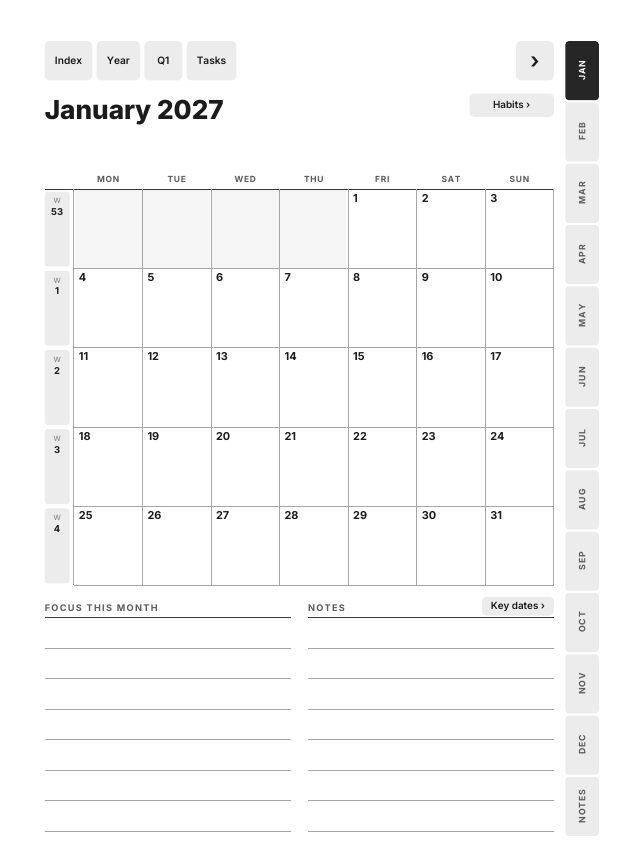
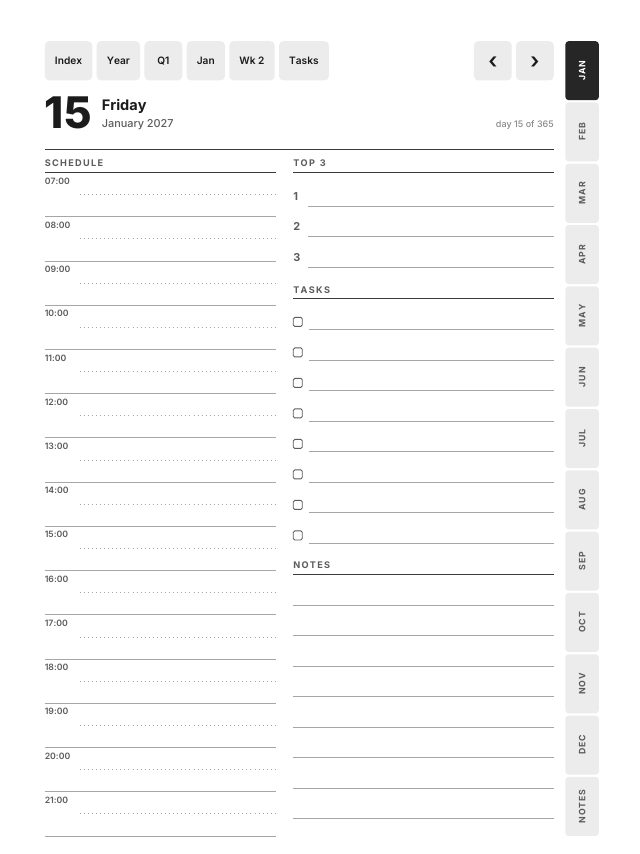
Sur l'Index, touchez Jan. Sur la page du mois, touchez 15 pour ouvrir le vendredi 15 janvier, puis touchez Index dans la barre du haut pour revenir.
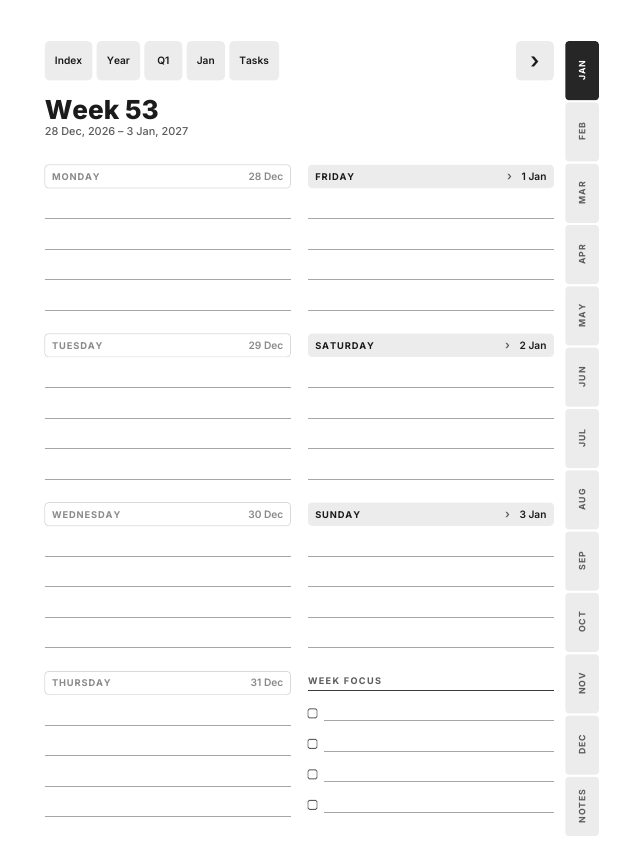
Ouvrez maintenant la première semaine. Le 1er janvier 2027 est un vendredi : dans les fichiers qui débutent le lundi, Week 53 commence donc le lundi 28 décembre. Ces jours de décembre sont imprimés en gris et sans lien, et ce sont les seules dates de 2026 du fichier. Dans le fichier qui débute le dimanche, la semaine commence le 27 décembre.
La règle des 10 mm
Des utilisateurs ont signalé qu'après une mise à jour du firmware, des touches très près des bords supérieur et droit de l'écran du Scribe ne sont parfois pas reconnues, et qu'une touche en haut ouvre aussi la barre d'outils.
Dans le fichier Kindle Scribe, chaque lien et chaque bouton est à au moins 10 mm des bords supérieur, gauche et droit, mesuré à la taille d'un écran de 10,2 pouces. Un script mesure cette distance sur chaque page des six fichiers, et les 69 612 liens qu'ils contiennent sont ouverts par trois lecteurs PDF avant la publication. Les onglets des mois descendent le long du côté, en retrait du bord, et la barre du haut se trouve sous la zone où s'ouvre la barre d'outils.
Votre modèle de Scribe
| Votre Kindle Scribe | Écran | Fichier |
|---|---|---|
| 1re génération, 2022 · 2e génération, 2024 | 10.2", 1860 × 2480, 3:4 | Kindle Scribe |
| 3e génération avec éclairage frontal · Kindle Scribe without Front Light | 11", 1980 × 2640, 3:4 | Kindle Scribe |
| Kindle Scribe Colorsoft | 11", 1980 × 2640, 3:4, couleur | Kindle Scribe |
Tous les écrans de Scribe sont en 3:4 : un seul fichier leur convient donc à tous, d'un bord à l'autre. Sur les modèles de 11 pouces, la page s'affiche un peu plus grande : le texte et les boutons grandissent, et la marge de 10 mm avec eux.
Sur le Colorsoft
Le Kindle Scribe Colorsoft a un écran couleur de même taille, 11 pouces, et de même forme, avec 300 pixels par pouce en noir et blanc et 150 en couleur. L'agenda n'est dessiné qu'en noir et en gris, si bien que rien sur la page ne dépend de la couleur, et l'installation est identique : Send to Kindle, pas de convert, et le doigt ou l'outil pointeur pour les liens. Nous n'avons encore aucun retour d'utilisateur sur le Colorsoft : envoyez donc d'abord l'échantillon gratuit et essayez les touches ci-dessus.
Si quelque chose ne va pas
- Je ne peux pas écrire sur les pages.
- Le PDF est arrivé par USB-C, ou a été envoyé avant le 11 novembre 2022. Renvoyez-le avec Send to Kindle.
- Il est arrivé sous forme de livre sans pages.
- Il a été converti. Renvoyez le PDF d'origine sans convert dans l'objet.
Tout ce qui concerne cette tablette se trouve sur la page Kindle Scribe. L'édition de janvier, pour toutes les tablettes ou pour le Kindle Scribe seulement, est sur la page de l'agenda. Si vous préférez commencer dès maintenant, Agenda 2027 pour Kindle Scribe couvre le début en octobre.
Questions fréquentes
- Comment mettre un agenda PDF sur un Kindle Scribe ?
- Décompressez le téléchargement, puis envoyez un PDF avec Send to Kindle for Web, l'application Send to Kindle ou par e-mail. Laissez la conversion désactivée, et ouvrez l'agenda depuis votre bibliothèque.
- Pourquoi ne faut-il pas écrire convert dans l'objet de l'e-mail ?
- Le mot convert transforme le PDF en livre Kindle redistribué, sans pages ni liens. Renvoyez le PDF d'origine avec n'importe quel autre objet.
- L'agenda fonctionne-t-il sur le Kindle Scribe Colorsoft ?
- L'écran fait 11 pouces et est en 3:4 : le fichier Kindle Scribe le remplit donc, et Send to Kindle permet d'écrire dessus. Nous n'avons encore aucun retour d'utilisateur : testez donc d'abord l'échantillon gratuit.