
Artikel
Kindle-Scribe-Planer für 2027: So richten Sie ihn mit Send to Kindle ein
Ein Planer auf dem Kindle Scribe ist in etwa zehn Minuten eingerichtet, und fast jedes Problem, auf das man dabei stößt, hat eine von drei Ursachen: wie das PDF auf das Tablet gelangt, ein einziges Wort im Betreff einer E-Mail und Links, die zu nahe am Bildschirmrand liegen. Dieser Artikel führt durch die Einrichtung eines Planers für 2027, der am 1. Januar beginnt, vom Download bis zum ersten Tipper, für jeden Scribe, den Colorsoft eingeschlossen.
Bevor Sie beginnen
Die Januar-Ausgabe des Graphite Planner hat eine Kindle-Scribe-Datei in drei Kalenderausgaben, jede für Rechts- oder Linkshänder. Jede Datei hat 524 Seiten, vom 1. Januar bis 31. Dezember 2027, und etwa 1,6 MB.
- Laden Sie die ZIP-Datei für Kindle Scribe auf einen Computer herunter und entpacken Sie sie. Der Scribe kann keine ZIP-Datei öffnen.
- Wählen Sie ein PDF: Wochenbeginn am Sonntag oder Montag, 12- oder 24-Stunden-Uhr, für Rechts- oder Linkshänder. Sie brauchen nur eines.
Mit Send to Kindle senden
Der Weg entscheidet, ob Sie auf dem Planer schreiben können. Amazons Hilfeseite Kindle Personal Document File Types That Support Notes sagt, dass Sie in PDF-Dokumenten, die über Send to Kindle importiert wurden, direkt auf der Seite schreiben können, und dass der Kindle Scribe das Schreiben auf PDFs nicht unterstützt, die über USB-C geladen wurden. Eine Kopie per Kabel öffnet sich, aber Sie können sie nur lesen.
- Öffnen Sie Send to Kindle for Web in einem Browser, melden Sie sich an und ziehen Sie das PDF auf die Seite. Über das Web gehen Dateien bis 200 MB.
- Oder nutzen Sie die App Send to Kindle auf einem Computer oder Smartphone, oder senden Sie das PDF von einem zugelassenen Absender per E-Mail an die Adresse Ihres Kindle, bis 50 MB. Amazon beschreibt alle drei Wege auf der Seite Send PDF, EPUB and Other Files to Your Kindle.
- Warten Sie die Synchronisierung ab und öffnen Sie dann den Planer aus Ihrer Bibliothek auf dem Scribe.
Niemals convert schreiben
Wenn Sie das PDF per E-Mail mit dem Wort convert in der Betreffzeile senden, macht Amazon daraus ein Kindle-Buch. Der Text wird wie in einem Roman neu umbrochen, das Seitendesign ist weg, und jeder Link verschwindet mit ihm: Was ankommt, ist eine lange Rolle loser Beschriftungen. Lassen Sie den Betreff leer oder schreiben Sie etwas anderes hinein, und lassen Sie in den Apps jede Konvertierungsoption ausgeschaltet. Send to Kindle oder USB behandelt die anderen Wege, auf denen eine Datei unterwegs ihre Links verlieren kann.
Die ersten Tipper
Schreiben Sie mit dem Stift auf jede Seite. Tippen Sie Links mit dem Finger an, oder wählen Sie das Zeigerwerkzeug, bevor Sie mit dem Stift tippen. Ist der Stift im Schreibmodus, hinterlässt ein Tipper stattdessen eine Markierung.
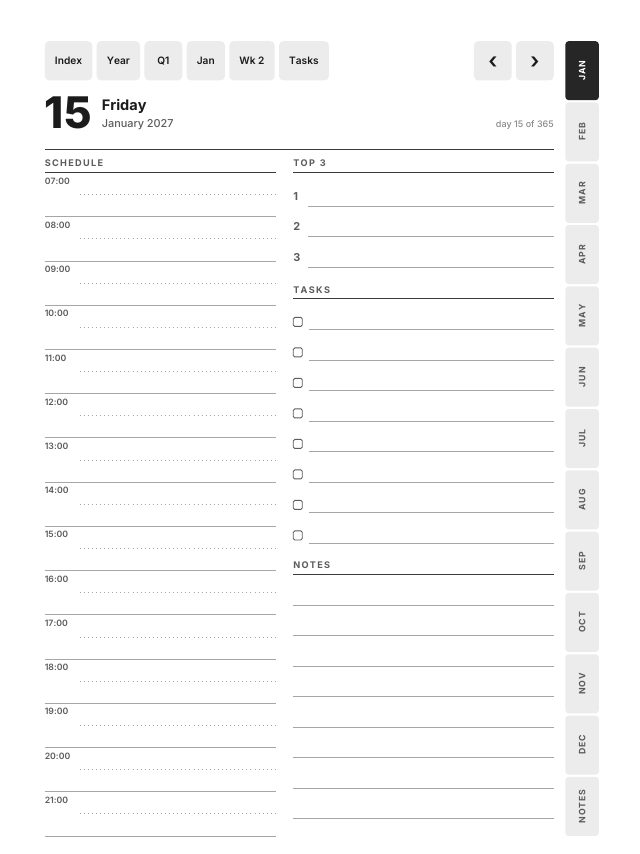
Tippen Sie im Index auf Jan. Tippen Sie auf der Monatsseite auf 15, um Freitag, den 15. Januar zu öffnen, und dann in der oberen Leiste auf Index, um zurückzukehren.
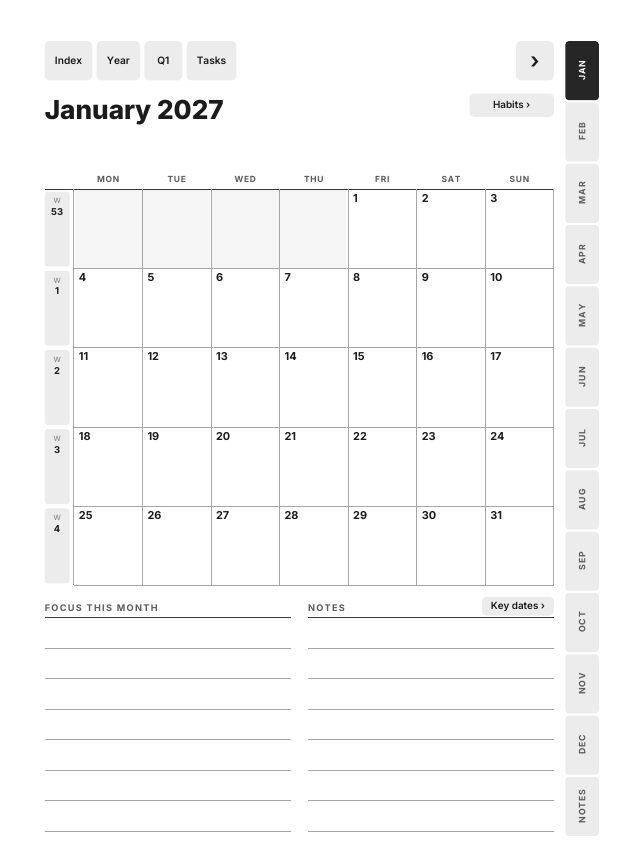
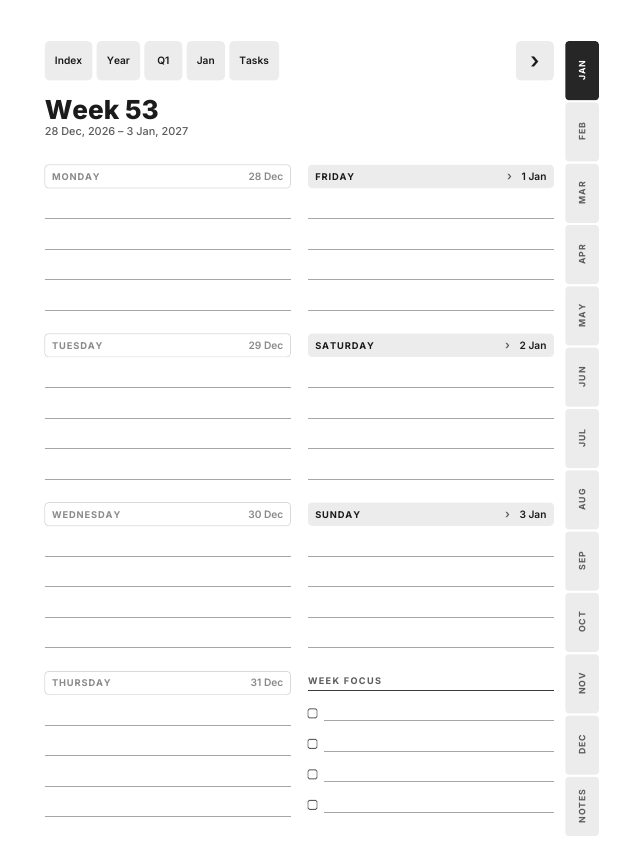
Öffnen Sie nun die erste Woche. Der 1. Januar 2027 ist ein Freitag, daher beginnt Week 53 in den Dateien mit Montag als Wochenbeginn am Montag, dem 28. Dezember. Diese Dezembertage sind grau gedruckt und ohne Link, und sie sind die einzigen Daten aus 2026 in der Datei. In der Datei mit Sonntag als Wochenbeginn beginnt die Woche am 27. Dezember.
Die 10-mm-Regel
Besitzer haben berichtet, dass nach einem Firmware-Update Tipper sehr nahe am oberen und rechten Rand des Scribe-Bildschirms manchmal nicht ankommen und dass ein Tipper oben zudem die Werkzeugleiste öffnet.
In der Kindle-Scribe-Datei liegt jeder Link und jede Schaltfläche mindestens 10 mm vom oberen, linken und rechten Rand entfernt, gemessen in der Größe eines Bildschirms mit 10,2 Zoll. Ein Skript misst diesen Abstand auf jeder Seite aller sechs Dateien, und die 69.612 Links darin werden vor der Veröffentlichung mit drei PDF-Readern geöffnet. Die Monatsreiter laufen an der Seite entlang, vom Rand eingerückt, und die obere Leiste liegt unterhalb der Zone, in der sich die Werkzeugleiste öffnet.
Welchen Scribe Sie haben
| Ihr Kindle Scribe | Bildschirm | Datei |
|---|---|---|
| 1. Generation, 2022 · 2. Generation, 2024 | 10.2", 1860 × 2480, 3:4 | Kindle Scribe |
| 3. Generation mit Frontbeleuchtung · Kindle Scribe without Front Light | 11", 1980 × 2640, 3:4 | Kindle Scribe |
| Kindle Scribe Colorsoft | 11", 1980 × 2640, 3:4, Farbe | Kindle Scribe |
Jeder Scribe-Bildschirm ist 3:4, daher passt eine Datei auf alle, von Rand zu Rand. Auf den 11-Zoll-Modellen wird die Seite etwas größer dargestellt, Text und Schaltflächen wachsen also, und der Rand von 10 mm wächst mit.
Auf dem Colorsoft
Der Kindle Scribe Colorsoft hat einen Farbbildschirm in derselben Größe von 11 Zoll und derselben Form, mit 300 Pixeln pro Zoll für Schwarz-Weiß und 150 für Farbe. Der Planer ist nur in Schwarz und Grautönen gezeichnet, nichts auf der Seite hängt also von Farbe ab, und die Einrichtung ist dieselbe: Send to Kindle, kein convert, und für Links der Finger oder das Zeigerwerkzeug. Uns liegt noch kein Bericht von Besitzern des Colorsoft vor, senden Sie also zuerst die Gratis-Probe und probieren Sie die Tipper oben aus.
Probleme lösen
- Ich kann nicht auf die Seiten schreiben.
- Das PDF kam per USB-C oder wurde vor dem 11. November 2022 gesendet. Senden Sie es erneut mit Send to Kindle.
- Es kam als Buch ohne Seiten an.
- Es wurde konvertiert. Senden Sie das Original-PDF erneut, ohne convert im Betreff.
Alles für dieses Tablet finden Sie auf der Seite zum Kindle Scribe. Die Januar-Ausgabe, für jedes Tablet oder nur für den Kindle Scribe, finden Sie auf der Seite des Planers. Wenn Sie lieber jetzt beginnen möchten, behandelt Kindle-Scribe-Planer 2027 den Start im Oktober.
Häufige Fragen
- Wie bringe ich einen PDF-Planer auf einen Kindle Scribe?
- Entpacken Sie den Download und senden Sie dann ein PDF mit Send to Kindle for Web, der App Send to Kindle oder per E-Mail. Lassen Sie die Konvertierung ausgeschaltet und öffnen Sie den Planer aus Ihrer Bibliothek.
- Warum sollte ich nicht convert in den Betreff der E-Mail schreiben?
- Convert macht aus dem PDF ein umbrochenes Kindle-Buch ohne Seiten und ohne Links. Senden Sie das Original-PDF erneut mit einem beliebigen anderen Betreff.
- Funktioniert der Planer auf dem Kindle Scribe Colorsoft?
- Der Bildschirm hat 11 Zoll und das Format 3:4, daher füllt ihn die Kindle-Scribe-Datei, und Send to Kindle hält sie beschreibbar. Uns liegt noch kein Bericht von Besitzern vor, testen Sie also zuerst die Gratis-Probe.