Einrichtungsanleitung
So kommt ein PDF-Planer oder -Notizbuch auf Ihren Kindle Scribe
Ein PDF-Planer kommt als beschreibbares Dokument auf den Kindle Scribe, nicht als Notizbuchvorlage. Wie Sie ihn senden, ist entscheidend: Mit Send to Kindle bleibt er beschreibbar, als USB-Kopie oder konvertierte Datei nicht. Das funktioniert auf jeder Kindle-Scribe-Generation.
1. Die richtige Datei wählen
| Produkt | Datei für den Kindle Scribe |
|---|---|
| Graphite Planner, Ausgabe für Kindle Scribe | Eines der 6 PDFs, zum Beispiel Graphite-2027_scribe_us_left.pdf |
| Graphite Planner, Ausgabe für alle Geräte | Eine Large-3:4-Datei |
| Graphite Notebook | Die Kindle-Scribe-Dateien |
Die Ausgaben für Kindle Scribe halten jeden Link und jede Schaltfläche mindestens 10 mm vom oberen Rand und vom linken und rechten Rand entfernt. Nach einem Firmware-Update wurde berichtet, dass Tipper sehr nahe am oberen und rechten Bildschirmrand nicht erkannt werden; dieser Abstand hält die Links aus diesem Bereich heraus. Wählen Sie dann die Ausgabe und die Hand:
| Im Dateinamen | Bedeutung |
|---|---|
_us_ | Woche beginnt am Sonntag · 12-Stunden-Zeitplan, 9 am · Datum wie March 15, 2027 · US-Wochennummern |
_intl_ | Woche beginnt am Montag · 24-Stunden-Zeitplan, 09:00 · Datum wie 15 March 2027 · ISO-Wochennummern |
_intl12_ | Woche beginnt am Montag · 12-Stunden-Zeitplan, 9 am · Datum wie 15 March 2027 · ISO-Wochennummern |
_right | Rechtshänder: Reiter am rechten Rand, links nichts zu tippen |
_left | Linkshänder: alles gespiegelt, Reiter am linken Rand |
Diese Ausgaben gelten für den Planer. Die Dateien des Notizbuchs sind stattdessen nach Papier und Hand benannt, zum Beispiel dot_right oder meeting_left.
2. Auf das Tablet kopieren
- Laden Sie das PDF herunter und entpacken Sie es, falls es als ZIP kommt.
- Senden Sie es mit Send to Kindle von Amazon: über die Website, die Desktop- oder Smartphone-App oder per E-Mail an Ihre Kindle-Adresse.
- Wenn Sie es per E-Mail senden, schreiben Sie nicht convert in den Betreff. Sonst wird das PDF in ein Kindle-Buch umgewandelt, und Seiten und Links gehen verloren.
Warum nicht per USB?
Laut Amazon-Hilfe kann man auf dem Kindle Scribe nicht direkt auf PDF-Seiten schreiben, die per USB-C geladen wurden. Mit Send to Kindle bleibt die Datei beschreibbar.
3. Schreiben und Links folgen
- Öffnen Sie den Planer in Ihrer Bibliothek.
- Schreiben Sie mit dem Stift.
- Tippen Sie Links mit dem Finger an oder wählen Sie zuerst den Zeiger, das Hand-Werkzeug. Der Stift schreibt auf Schaltflächen, statt ihnen zu folgen.
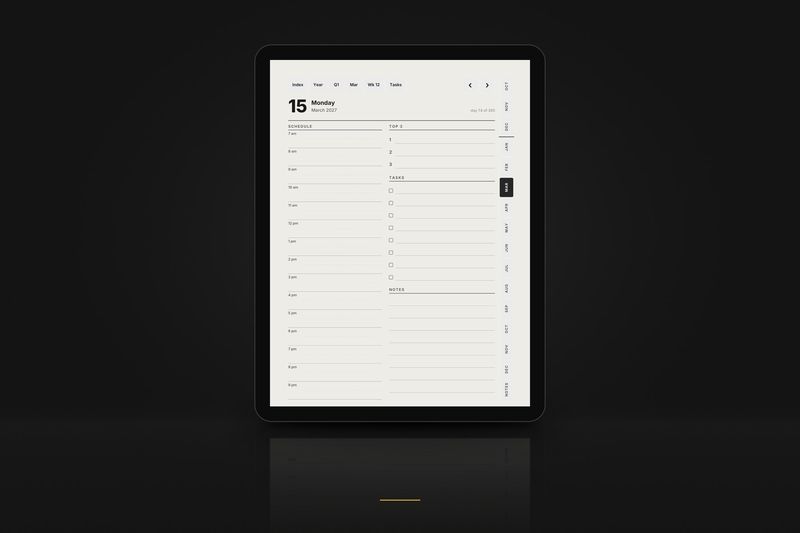
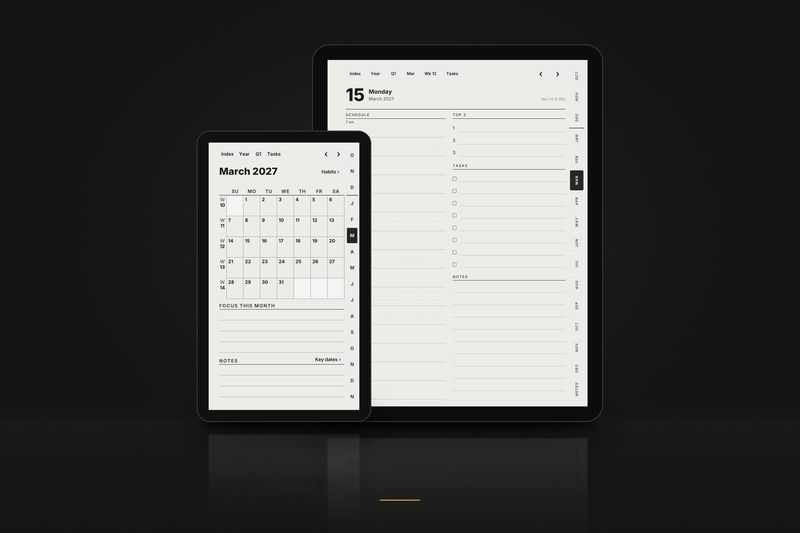
Im Planer bringt Sie die obere Leiste eine Ebene höher: Index, Year, Quarter, Month, Week. Die seitlichen Reiter öffnen jeden Monat, und ‹ › blättern zum vorigen oder nächsten Tag, zur Woche oder zum Monat.
Bewahren Sie das Original-PDF als saubere Sicherung auf Ihrem Computer auf. Für einen Neuanfang oder ein neues Notizbuch kopieren Sie es einfach unter neuem Namen erneut.
4. Wenn etwas nicht stimmt
- Ein Link tut nichts, oder mein Stift malt auf die Schaltfläche.
- Tippen Sie mit dem Finger oder wählen Sie zuerst den Zeiger, das Hand-Werkzeug. Der Stift schreibt.
- Ich kann nicht auf die Seiten schreiben.
- Die Datei wurde vermutlich per USB kopiert. Senden Sie sie erneut mit Send to Kindle, über Website, App oder E-Mail.
- Sie öffnet sich als Buch mit umbrochenem Text.
- Sie wurde unterwegs konvertiert, meist weil im Betreff der E-Mail convert stand. Senden Sie sie mit leerem oder anderem Betreff erneut.
- Warum sind die Ränder breiter als bei anderen Planern?
- Nach einem Firmware-Update wurde berichtet, dass der Kindle Scribe Tipper sehr nahe am oberen und rechten Bildschirmrand nicht erkennt. Die Kindle-Scribe-Ausgabe hält jeden Link mindestens 10 mm vom oberen Rand und von beiden Seitenrändern entfernt.
- Die Reiter liegen unter meiner Hand.
- Nutzen Sie die Version
_left: Reiter links, und auf der rechten Seite gibt es nichts zu tippen. - Ich möchte, dass die Woche am Montag oder am Sonntag beginnt.
- Nutzen Sie eine andere Ausgabe des Planers:
_intl_und_intl12_beginnen am Montag, mit 24- oder 12-Stunden-Format;_us_beginnt am Sonntag.
Gratis-Proben
Planer, Oktober 2026. Der ganze Oktober: der Monat, sein Gewohnheitstracker, jede Woche und jeder Tag, mit allen funktionierenden Links. Dateien für die Layouts Large, Compact und Move.
Oktober-Probe des Planers herunterladen Probe Januar 2027
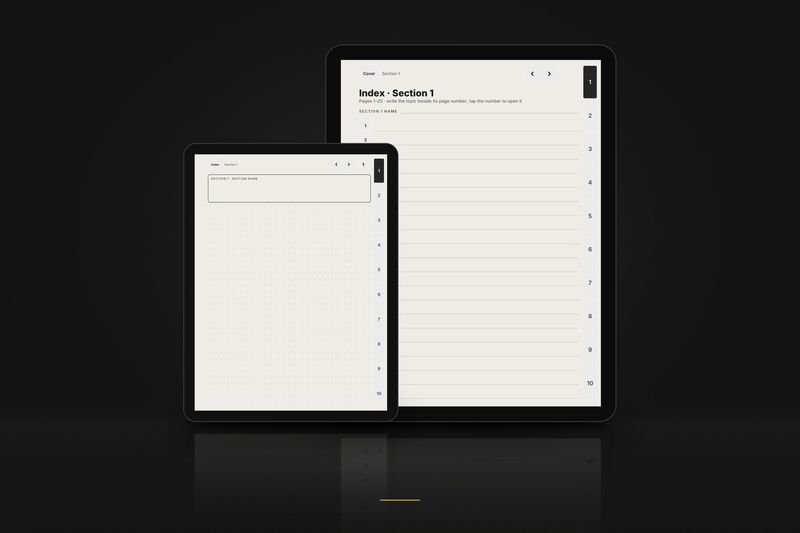
Notizbuch, 3 Seiten. Das Deckblatt, der Index von Abschnitt 1 und Seite 1, gepunktet, für Rechtshänder. Dateien für die Layouts Large, Compact und Move. Schaltflächen, die aus diesen 3 Seiten hinausführen, sind gedruckt, tun aber nichts.
Für den Kindle Scribe gibt es keine eigene Probedatei: Nutzen Sie die Large-Datei. Sie hat dieselben Seiten, ohne den zusätzlichen 10-mm-Rand der Kindle-Scribe-Ausgabe.
Diese Links öffnen einen Google-Drive-Ordner. Ohne E-Mail und ohne Konto. Mini-Proben für jedes Layout finden Sie auf der Seite mit den Gratis-Proben.
Anleitungen für andere Tablets: reMarkable · Supernote · Boox.