Installatiehandleiding
Zo zet u een pdf-planner of -notitieboek op uw Kindle Scribe
Een pdf-planner komt op de Kindle Scribe als document waarop u kunt schrijven, niet als notitieboeksjabloon. Hoe u hem verstuurt, is belangrijk: met Send to Kindle blijft hij beschrijfbaar, als USB-kopie of geconverteerd bestand niet. Dit werkt op elke generatie Kindle Scribe.
1. Kies het juiste bestand
| Product | Bestand voor een Kindle Scribe |
|---|---|
| Graphite Planner, Kindle Scribe-editie | Een van de 6 pdf's, bijvoorbeeld Graphite-2027_scribe_us_left.pdf |
| Graphite Planner, editie voor alle apparaten | Een Large 3:4-bestand |
| Graphite Notebook | De Kindle Scribe-bestanden |
De Kindle Scribe-edities houden elke link en knop minstens 10 mm van de bovenrand en van de linker- en rechterrand. Na een firmware-update is gemeld dat tikken vlak bij de boven- en rechterrand van het scherm worden gemist; deze marge houdt de links buiten die zone. Kies daarna de editie en de hand:
| In de bestandsnaam | Betekenis |
|---|---|
_us_ | Week begint op zondag · 12-uursplanning, 9 am · datums als March 15, 2027 · Amerikaanse weeknummers |
_intl_ | Week begint op maandag · 24-uursplanning, 09:00 · datums als 15 March 2027 · ISO-weeknummers |
_intl12_ | Week begint op maandag · 12-uursplanning, 9 am · datums als 15 March 2027 · ISO-weeknummers |
_right | Rechtshandig: tabbladen aan de rechterrand, links niets om op te tikken |
_left | Linkshandig: alles gespiegeld, tabbladen aan de linkerrand |
Deze edities gelden voor de planner. De bestanden van het notitieboek zijn genoemd naar papier en hand, bijvoorbeeld dot_right of meeting_left.
2. Kopieer het naar uw tablet
- Download de pdf en pak hem uit als hij in een zipbestand zit.
- Verstuur hem met Send to Kindle van Amazon: via de website, de desktop- of telefoonapp, of per e-mail naar uw Kindle-adres.
- Als u hem per e-mail verstuurt, schrijf dan niet convert in het onderwerp. Dan wordt de pdf omgezet in een Kindle-boek en gaan de pagina's en links verloren.
Waarom niet via USB?
Volgens de hulp van Amazon kunt u op de Kindle Scribe niet direct schrijven op pdf-pagina's die via USB-C zijn geladen. Met Send to Kindle blijft het bestand beschrijfbaar.
3. Schrijven en links volgen
- Open de planner vanuit uw Bibliotheek.
- Schrijf met de pen.
- Tik links aan met uw vinger, of kies eerst de aanwijzer, het handgereedschap. De pen schrijft op knoppen in plaats van ze te volgen.
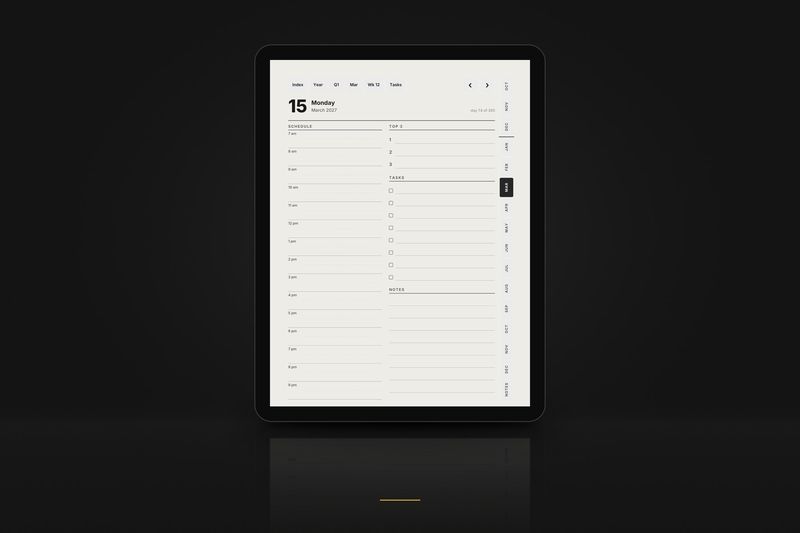
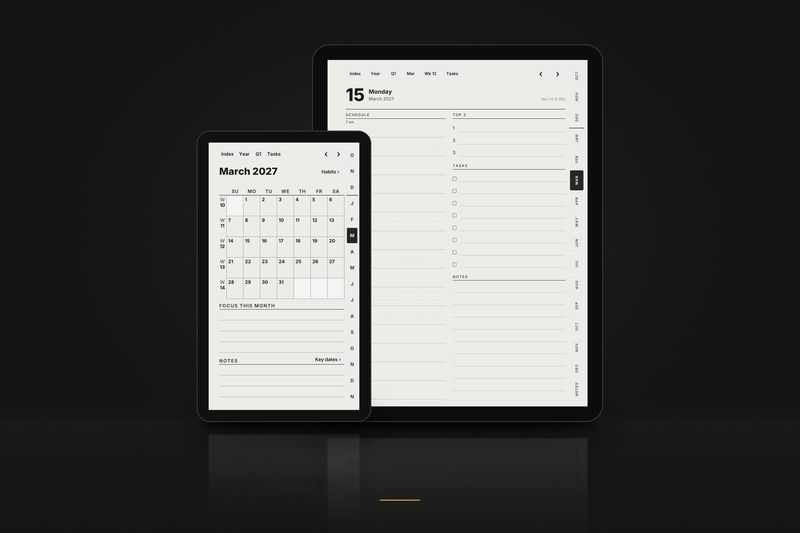
In de planner brengt de bovenbalk u een niveau hoger: Index, Year, Quarter, Month, Week. De tabbladen aan de zijkant openen elke maand, en ‹ › bladeren naar de vorige of volgende dag, week of maand.
Bewaar de originele pdf op uw computer als schone reservekopie. Om opnieuw te beginnen of voor een nieuw notitieboek kopieert u hem gewoon opnieuw onder een andere naam.
4. Als er iets niet klopt
- Een link doet niets, of mijn pen tekent op de knop.
- Tik met uw vinger, of kies eerst de aanwijzer, het handgereedschap. De pen schrijft.
- Ik kan niet op de pagina's schrijven.
- Het bestand is waarschijnlijk via USB gekopieerd. Verstuur het opnieuw met Send to Kindle, via website, app of e-mail.
- Het opent als een boek met opnieuw geplaatste tekst.
- Het is onderweg geconverteerd, meestal omdat convert in het onderwerp van de e-mail stond. Verstuur het opnieuw met een leeg of ander onderwerp.
- Waarom zijn de marges breder dan bij andere planners?
- Na een firmware-update is gemeld dat de Kindle Scribe tikken vlak bij de boven- en rechterrand van het scherm mist. De Kindle Scribe-editie houdt elke link minstens 10 mm van de bovenrand en van beide zijranden.
- De tabbladen zitten onder mijn hand.
- Gebruik de versie
_left: tabbladen links, en aan de rechterkant valt niets te tikken. - Ik wil dat de week op maandag, of op zondag, begint.
- Gebruik een andere editie van de planner:
_intl_en_intl12_beginnen op maandag, met 24- of 12-uursnotatie;_us_begint op zondag.
Gratis proeven
Planner, oktober 2026. Heel oktober: de maand, de gewoontetracker, elke week en elke dag, met alle links werkend. Bestanden voor de layouts Large, Compact en Move.
Download de oktoberproef van de planner Proef januari 2027
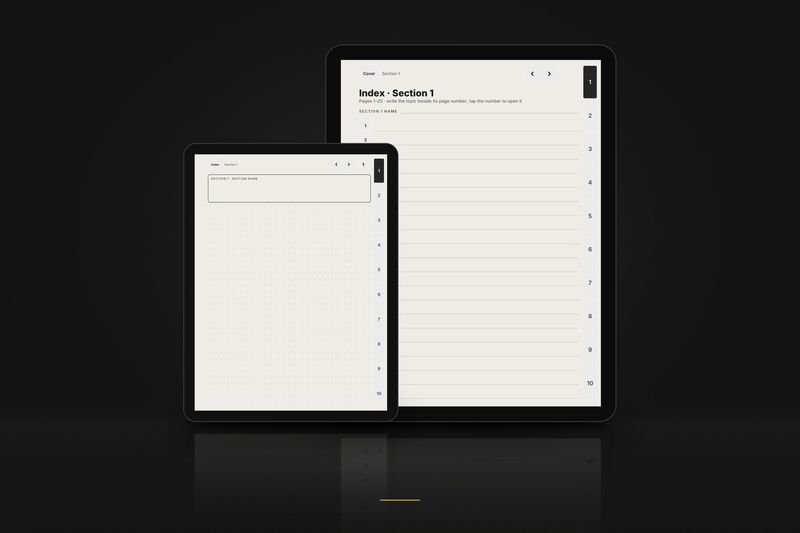
Notitieboek, 3 pagina's. De omslag, de index van sectie 1 en pagina 1, gestippeld, rechtshandig. Bestanden voor de layouts Large, Compact en Move. Knoppen die buiten deze 3 pagina's leiden, zijn wel afgedrukt maar doen niets.
Er is geen proefbestand voor de Kindle Scribe: gebruik het Large-bestand. Dat heeft dezelfde pagina's, zonder de extra marge van 10 mm van de Kindle Scribe-editie.
Deze links openen een Google Drive-map. Zonder e-mail of account. Mini-proeven voor elke layout staan op de pagina met gratis proeven.
Handleidingen voor andere tablets: reMarkable · Supernote · Boox.