Guía de instalación
Cómo poner una agenda o un cuaderno PDF en tu Kindle Scribe
Una agenda PDF va al Kindle Scribe como un documento en el que puedes escribir, no como plantilla de cuaderno. Importa cómo la envías: Send to Kindle la deja editable; una copia por USB o un archivo convertido, no. Funciona en todas las generaciones del Kindle Scribe.
1. Elige el archivo correcto
| Producto | Archivo para el Kindle Scribe |
|---|---|
| Graphite Planner, edición para Kindle Scribe | Cualquiera de sus 6 PDF, por ejemplo Graphite-2027_scribe_us_left.pdf |
| Graphite Planner, edición para todas las tabletas | Un archivo Large 3:4 |
| Graphite Notebook | Los archivos para Kindle Scribe |
Las ediciones para Kindle Scribe mantienen todos los enlaces y botones a 10 mm como mínimo del borde superior y de los bordes izquierdo y derecho. Se ha informado de que, tras una actualización del firmware, los toques muy cerca de los bordes superior y derecho de la pantalla no se registran, y este margen los deja fuera de esa zona. Después elige la edición y la mano:
| En el nombre del archivo | Significa |
|---|---|
_us_ | La semana empieza en domingo · horario de 12 horas, 9 am · fechas como March 15, 2027 · semanas numeradas al estilo de EE. UU. |
_intl_ | La semana empieza en lunes · horario de 24 horas, 09:00 · fechas como 15 March 2027 · semanas ISO |
_intl12_ | La semana empieza en lunes · horario de 12 horas, 9 am · fechas como 15 March 2027 · semanas ISO |
_right | Para diestros: pestañas en el borde derecho, nada que tocar en el lado izquierdo |
_left | Para zurdos: todo en espejo, pestañas en el borde izquierdo |
Estas ediciones son las de la agenda. Los archivos del cuaderno se nombran por papel y mano, por ejemplo dot_right o meeting_left.
2. Cópialo a tu tableta
- Descarga el PDF y descomprímelo si viene en un zip.
- Envíalo con Send to Kindle de Amazon: desde la web, la aplicación de escritorio o del móvil, o por email a tu dirección de Kindle.
- Si lo envías por email, no escribas convert en el asunto. Eso convierte el PDF en un libro de Kindle y se pierden las páginas y los enlaces.
¿Por qué no por USB?
La ayuda de Amazon indica que el Kindle Scribe no permite escribir directamente en páginas PDF cargadas por USB-C. Send to Kindle mantiene el archivo editable.
3. Escribe y sigue los enlaces
- Abre la agenda desde tu Biblioteca.
- Escribe con el lápiz.
- Toca los enlaces con el dedo, o elige antes el puntero, la herramienta de la mano. El lápiz escribe sobre los botones en lugar de seguirlos.
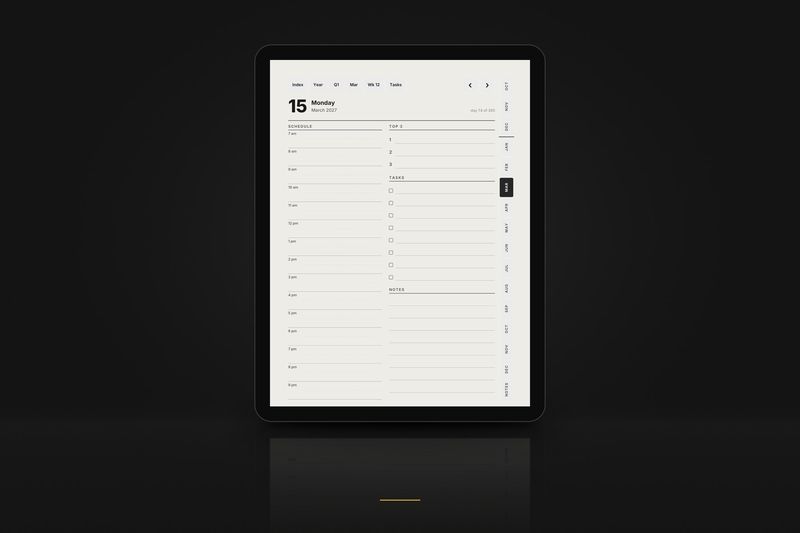
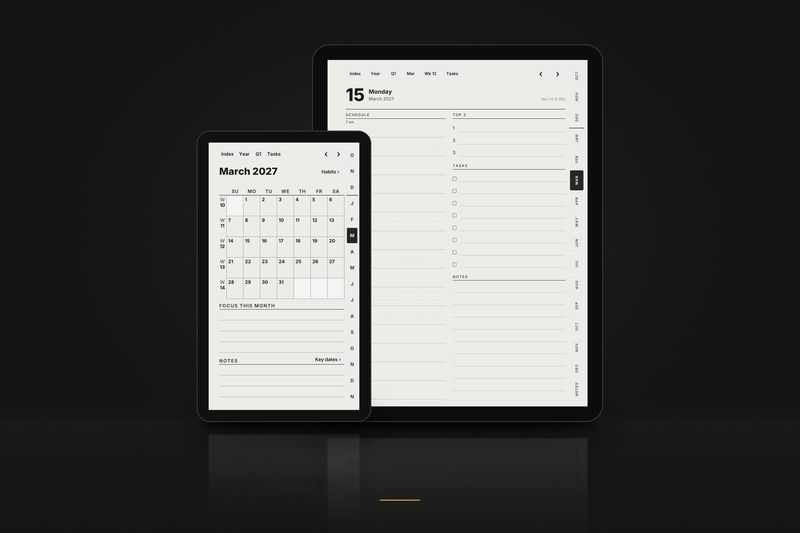
En la agenda, la barra superior te sube un nivel: Index, Year, Quarter, Month, Week. Las pestañas laterales abren cada mes, y ‹ › pasan al día, la semana o el mes anterior o siguiente.
Guarda el PDF original en tu ordenador como copia limpia. Para empezar de nuevo, o para un cuaderno nuevo, cópialo otra vez con otro nombre.
4. Si algo no se ve bien
- Un enlace no hace nada, o el lápiz pinta sobre el botón.
- Toca con el dedo, o elige antes el puntero, la herramienta de la mano. El lápiz escribe.
- No puedo escribir en las páginas.
- Probablemente el archivo se copió por USB. Envíalo de nuevo con Send to Kindle, por web, aplicación o email.
- Se abre como un libro con el texto recolocado.
- Se convirtió por el camino, casi siempre porque el asunto del email decía convert. Envíalo de nuevo con el asunto vacío o con cualquier otro.
- ¿Por qué los márgenes son más anchos que en otras agendas?
- Se ha informado de que, tras una actualización del firmware, el Kindle Scribe no registra los toques muy cerca de los bordes superior y derecho de la pantalla. La edición para Kindle Scribe mantiene todos los enlaces a 10 mm como mínimo del borde superior y de los dos laterales.
- Las pestañas quedan bajo mi mano.
- Usa la versión
_left: pestañas a la izquierda, y el lado derecho no tiene nada que tocar. - Quiero que la semana empiece en lunes, o en domingo.
- Usa otra edición de la agenda:
_intl_y_intl12_empiezan en lunes, con reloj de 24 o de 12 horas;_us_empieza en domingo.
Muestras gratis
Agenda, octubre de 2026. Todo octubre: el mes, su registro de hábitos, cada semana y cada día, con todos los enlaces funcionando. Archivos para los formatos Large, Compact y Move.
Descargar la muestra de octubre Muestra de enero de 2027
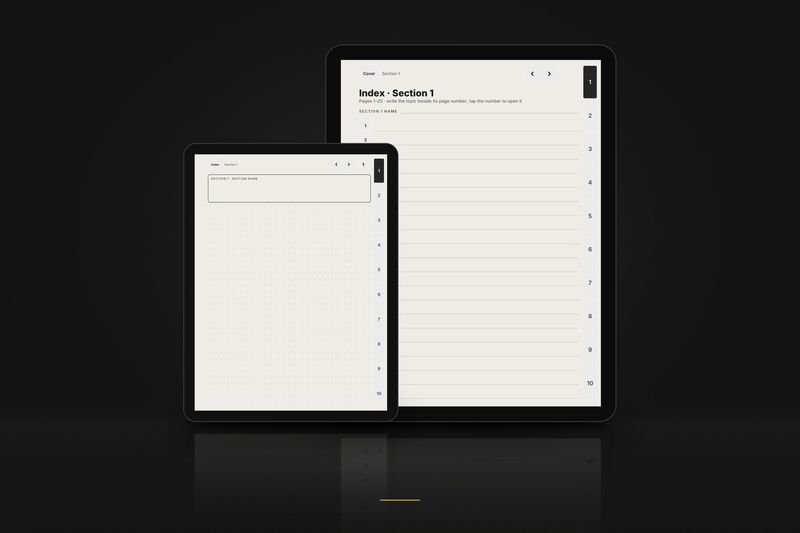
Cuaderno, 3 páginas. La portada, el índice de la sección 1 y la página 1, con papel punteado, para diestros. Archivos para los formatos Large, Compact y Move. Los botones que llevan fuera de esas 3 páginas están impresos pero no hacen nada.
Descargar la muestra del cuaderno
No hay archivo de muestra para Kindle Scribe: usa el Large. Tiene las mismas páginas, sin el margen extra de 10 mm de la edición para Kindle Scribe.
Estos enlaces abren una carpeta de Google Drive. Sin email ni cuenta. Las minimuestras de cada formato están en la página de muestras gratis.
Guías para otras tabletas: reMarkable · Supernote · Boox.