Einrichtungsanleitung
So kommt ein PDF-Planer oder -Notizbuch auf Ihr reMarkable
Ein PDF-Planer oder -Notizbuch kommt als Dokument auf ein reMarkable, nicht über das Vorlagenmenü. Sie kopieren das PDF einmal, schreiben dann mit dem Marker auf seine Seiten und tippen seine Links mit dem Finger an. Das funktioniert auf reMarkable 2, Paper Pure, Paper Pro und Paper Pro Move ab Software 3.3.
1. Die richtige Datei wählen
| Ihr reMarkable | Graphite-Layout | Probedatei |
|---|---|---|
| reMarkable 2, Paper Pure, Paper Pro | Large 3:4 | Graphite-2027-FREE-SAMPLE_large.pdf |
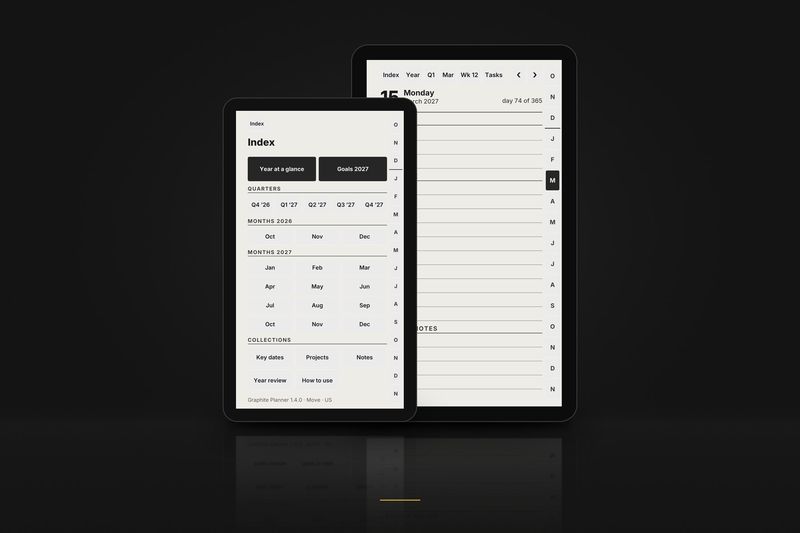
| Paper Pro Move | Move 9:16, gestaltet für den 7,3"-Bildschirm | Graphite-2027-FREE-SAMPLE_move.pdf |
Ein Layout für eine andere Bildschirmform zeigt weiße Ränder oder eine verkleinerte Seite, wählen Sie also das Layout passend zu Ihrem Tablet. Wählen Sie dann die Ausgabe und die Hand:
| Im Dateinamen | Bedeutung |
|---|---|
_us_ | Woche beginnt am Sonntag · 12-Stunden-Zeitplan, 9 am · Datum wie March 15, 2027 · US-Wochennummern |
_intl_ | Woche beginnt am Montag · 24-Stunden-Zeitplan, 09:00 · Datum wie 15 March 2027 · ISO-Wochennummern |
_intl12_ | Woche beginnt am Montag · 12-Stunden-Zeitplan, 9 am · Datum wie 15 March 2027 · ISO-Wochennummern |
_right | Rechtshänder: Reiter am rechten Rand, links nichts zu tippen |
_left | Linkshänder: alles gespiegelt, Reiter am linken Rand |
Diese Ausgaben gelten für den Planer. Die Dateien des Notizbuchs sind stattdessen nach Papier und Hand benannt, zum Beispiel dot_right oder meeting_left.
2. Auf das Tablet kopieren
- Laden Sie das PDF auf Ihren Computer oder Ihr Smartphone herunter und entpacken Sie es, falls es als ZIP kommt.
- Öffnen Sie die reMarkable-App auf Computer oder Smartphone und ziehen Sie das PDF hinein. Es wird mit dem Tablet synchronisiert.
- Oder schließen Sie das Tablet per USB an den Computer an und laden Sie die Datei über die USB-Weboberfläche hoch.
3. Schreiben und Links folgen
- Öffnen Sie die Datei auf dem Tablet unter My files.
- Schreiben Sie mit dem Marker auf jede Seite.
- Tippen Sie Links mit dem Finger an. Der Marker schreibt nur; wenn Sie damit eine Schaltfläche antippen, entsteht ein Strich.
- Schließen Sie die Werkzeugleiste, um die ganze Seite zu sehen. Graphite-Dateien haben nichts Antippbares unter der Werkzeugleiste, sie verdeckt also nie eine Schaltfläche.
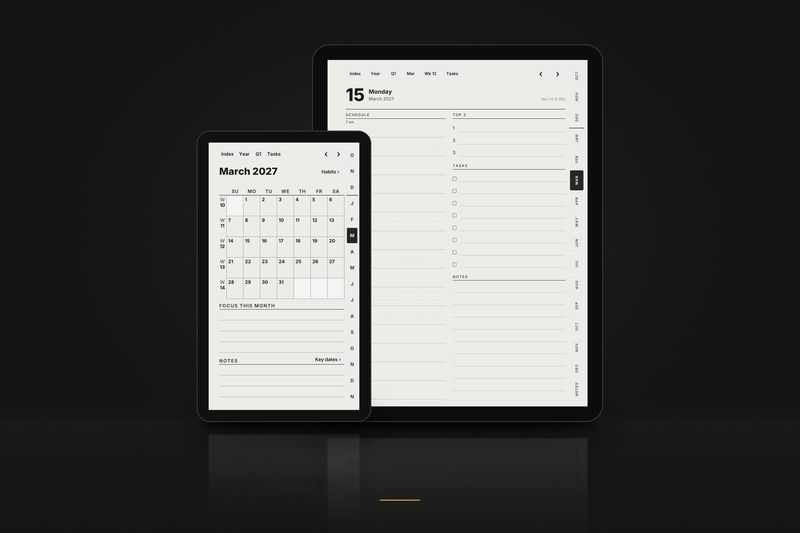
Im Planer bringt Sie die obere Leiste eine Ebene höher: Index, Year, Quarter, Month, Week. Die seitlichen Reiter öffnen jeden Monat, und ‹ › blättern zum vorigen oder nächsten Tag, zur Woche oder zum Monat.
Bewahren Sie das Original-PDF als saubere Sicherung auf Ihrem Computer auf. Für einen Neuanfang oder ein neues Notizbuch kopieren Sie es einfach unter neuem Namen erneut.
4. Wenn etwas nicht stimmt
- Ein Link tut nichts, oder mein Marker malt auf die Schaltfläche.
- Tippen Sie mit dem Finger: Der Marker schreibt, der Finger navigiert. Reagieren Links nie, prüfen Sie, ob es ein Software-Update für das reMarkable gibt; Version 3.3 oder neuer ist nötig.
- Um die Seite herum sind weiße Ränder, oder die Seite wirkt klein.
- Sie verwenden ein Layout für eine andere Bildschirmform. Nutzen Sie Large 3:4 auf reMarkable 2 und Paper Pro und Move 9:16 auf dem Paper Pro Move.
- Warum ist an einer Seite ein leerer Streifen?
- Das ist die Seite der Werkzeugleiste. Dort liegt nichts zum Antippen, sodass die Leiste nie eine Schaltfläche verdeckt.
- Die Reiter liegen unter meiner Hand.
- Nutzen Sie die Version
_left: Reiter links, Werkzeugleiste rechts. - Der Text wirkt auf meinem Move klein.
- Nutzen Sie die 9:16-Hauptdateien, nicht die Move-Classic-Dateien. Das Haupt-Layout für den Move hat keinen Text unter 8 pt.
- Ich möchte, dass die Woche am Montag oder am Sonntag beginnt.
- Nutzen Sie eine andere Ausgabe des Planers:
_intl_und_intl12_beginnen am Montag, mit 24- oder 12-Stunden-Format;_us_beginnt am Sonntag.
Gratis-Proben
Planer, Oktober 2026. Der ganze Oktober: der Monat, sein Gewohnheitstracker, jede Woche und jeder Tag, mit allen funktionierenden Links. Dateien für die Layouts Large, Compact und Move.
Oktober-Probe des Planers herunterladen Probe Januar 2027
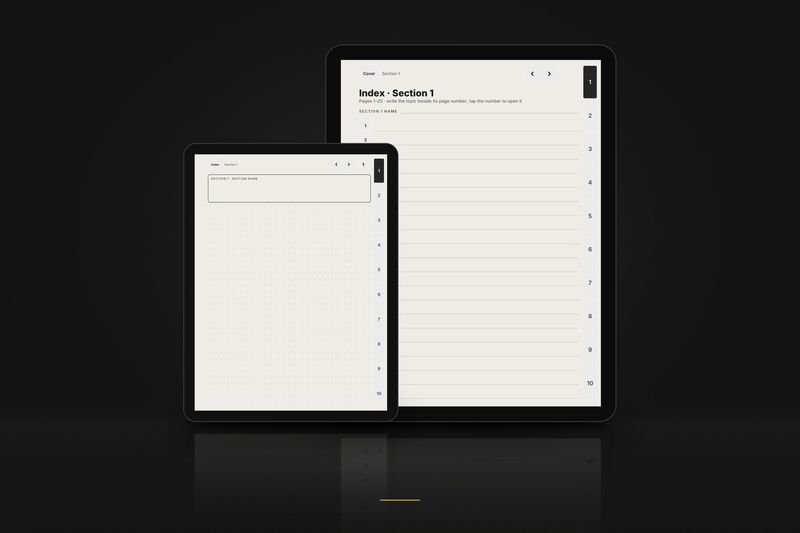
Notizbuch, 3 Seiten. Das Deckblatt, der Index von Abschnitt 1 und Seite 1, gepunktet, für Rechtshänder. Dateien für die Layouts Large, Compact und Move. Schaltflächen, die aus diesen 3 Seiten hinausführen, sind gedruckt, tun aber nichts.
Diese Links öffnen einen Google-Drive-Ordner. Ohne E-Mail und ohne Konto. Mini-Proben für jedes Layout finden Sie auf der Seite mit den Gratis-Proben.
Anleitungen für andere Tablets: Supernote · Boox · Kindle Scribe.