
Artikel
Kindle Scribe-planner voor 2027: zo stelt u hem in met Send to Kindle
Een planner op een Kindle Scribe instellen kost ongeveer tien minuten, en bijna elk probleem dat mensen tegenkomen, komt voort uit een van drie dingen: hoe de pdf op de tablet komt, één woord in het onderwerp van een e-mail, en links die te dicht bij de rand van het scherm staan. Dit artikel loopt de installatie door van een planner voor 2027 die op 1 januari begint, van de download tot de eerste tik, voor elke Scribe, de Colorsoft inbegrepen.
Voordat u begint
De januari-editie van de Graphite Planner heeft een Kindle Scribe-bestand in drie kalenderedities, elk rechts- of linkshandig. Elk bestand heeft 524 pagina's, van 1 januari tot 31 december 2027, en is ongeveer 1,6 MB.
- Download op een computer en pak de Kindle Scribe-zip uit. De Scribe kan geen zipbestand openen.
- Kies één pdf: zondag- of maandagstart, een 12- of 24-uursklok, rechts- of linkshandig. U heeft er maar één nodig.
Verstuur hem met Send to Kindle
De route bepaalt of u op de planner kunt schrijven. De hulppagina Kindle Personal Document File Types That Support Notes van Amazon zegt dat u direct op de pagina kunt schrijven in pdf-documenten die via Send to Kindle zijn geïmporteerd, en dat de Kindle Scribe schrijven op pdf's die via USB-C zijn geladen niet ondersteunt. Een kopie via de kabel opent wel, maar u kunt hem alleen lezen.
- Open Send to Kindle for Web in een browser, log in en sleep de pdf naar de pagina. Via het web kunnen bestanden tot 200 MB.
- Of gebruik de Send to Kindle-app op een computer of telefoon, of mail de pdf vanaf een goedgekeurde afzender naar het adres van uw Kindle, tot 50 MB. Amazon noemt alle drie in Send PDF, EPUB and Other Files to Your Kindle.
- Wacht op de synchronisatie en open de planner dan vanuit uw bibliotheek op de Scribe.
Schrijf nooit convert
Mailt u de pdf met het woord convert in de onderwerpregel, dan maakt Amazon er een Kindle-boek van. De tekst wordt opnieuw geplaatst als in een roman, het paginaontwerp is weg, en elke link verdwijnt mee: wat aankomt, is een lange rol losse labels. Laat het onderwerp leeg of schrijf iets anders, en laat in de apps elke conversieoptie uit. Send to Kindle of USB behandelt de andere manieren waarop een bestand onderweg zijn links kan kwijtraken.
De eerste tikken
Schrijf met de pen op elke pagina. Tik links aan met een vinger, of kies de aanwijzer voordat u met de pen tikt. Met de pen in schrijfmodus laat een tik in plaats daarvan een streepje achter.
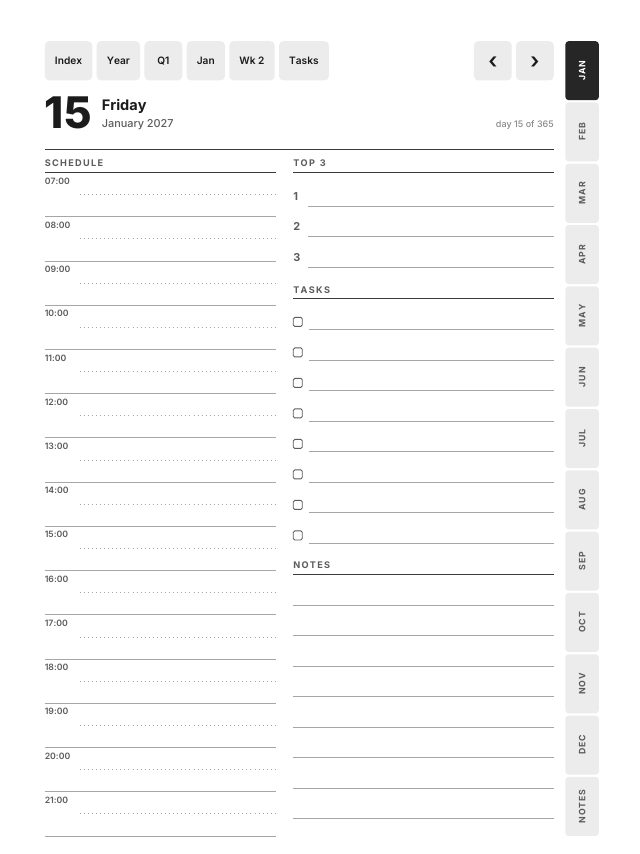
Tik op de Index op Jan. Tik op de maandpagina op 15 om vrijdag 15 januari te openen, en tik dan op Index in de bovenbalk om terug te gaan.
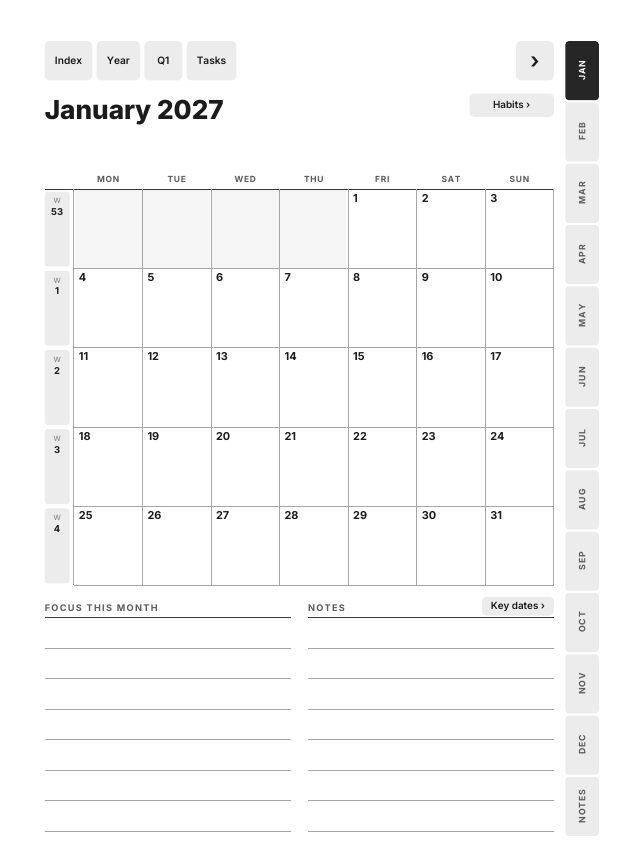
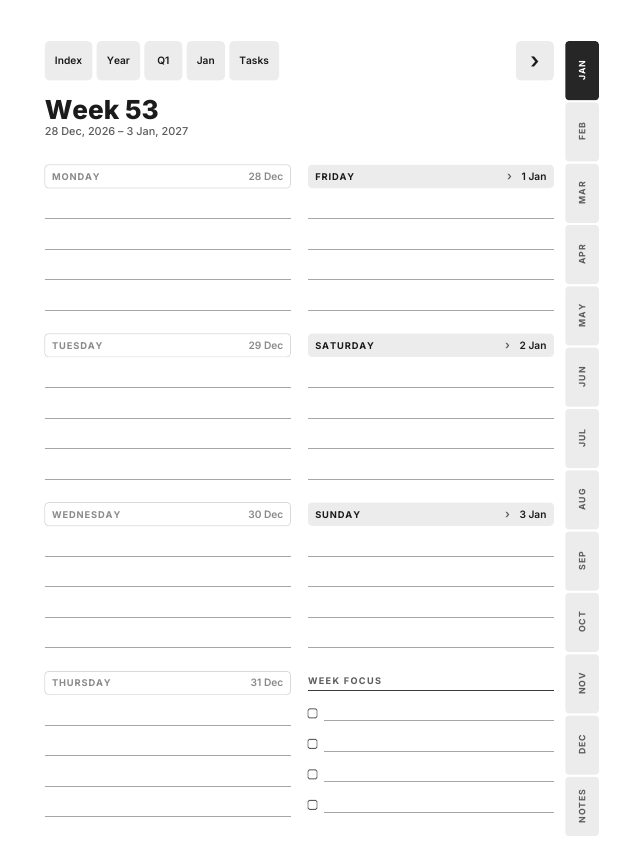
Open nu de eerste week. 1 januari 2027 valt op een vrijdag, dus in de bestanden met maandagstart begint Week 53 op maandag 28 december. Die decemberdagen zijn grijs gedrukt, zonder link, en het zijn de enige datums uit 2026 in het bestand. In het bestand met zondagstart begint de week op 27 december.
De regel van 10 mm
Gebruikers hebben gemeld dat tikken heel dicht bij de boven- en rechterrand van het Scribe-scherm na een firmware-update soms worden gemist, en dat een tik bovenaan ook de werkbalk opent.
In het Kindle Scribe-bestand staat elke link en knop minstens 10 mm van de boven-, linker- en rechterrand, gemeten op het formaat van een scherm van 10,2 inch. Een script meet die afstand op elke pagina van alle zes bestanden, en de 69.612 links erin worden voor publicatie door drie pdf-lezers geopend. De maandtabbladen lopen langs de zijkant, op afstand van de rand, en de bovenbalk staat onder de zone waar de werkbalk opent.
Welke Scribe u heeft
| Uw Kindle Scribe | Scherm | Bestand |
|---|---|---|
| 1e generatie, 2022 · 2e generatie, 2024 | 10.2", 1860 × 2480, 3:4 | Kindle Scribe |
| 3e generatie met frontverlichting · Kindle Scribe without Front Light | 11", 1980 × 2640, 3:4 | Kindle Scribe |
| Kindle Scribe Colorsoft | 11", 1980 × 2640, 3:4, kleur | Kindle Scribe |
Elk Scribe-scherm is 3:4, dus één bestand past op allemaal, van rand tot rand. Op de modellen van 11 inch wordt de pagina iets groter getoond, dus tekst en knoppen worden groter, en de marge van 10 mm groeit mee.
Op de Colorsoft
De Kindle Scribe Colorsoft heeft een kleurenscherm met hetzelfde formaat van 11 inch en dezelfde vorm, met 300 pixels per inch voor zwart-wit en 150 voor kleur. De planner is alleen in zwart en grijstinten getekend, dus niets op de pagina hangt van kleur af, en de installatie is dezelfde: Send to Kindle, geen convert, en een vinger of de aanwijzer voor links. We hebben nog geen melding van een Colorsoft-gebruiker, dus verstuur eerst de gratis proef en probeer de tikken hierboven.
Problemen oplossen
- Ik kan niet op de pagina's schrijven.
- De pdf kwam via USB-C, of is vóór 11 november 2022 verstuurd. Verstuur hem opnieuw met Send to Kindle.
- Hij kwam aan als een boek zonder pagina's.
- Hij is geconverteerd. Verstuur de originele pdf opnieuw zonder convert in het onderwerp.
Alles voor deze tablet staat op de pagina over de Kindle Scribe. De januari-editie, voor elke tablet of alleen voor de Kindle Scribe, staat op de plannerpagina. Begint u liever nu, dan behandelt Kindle Scribe-planner 2027 de start in oktober.
Veelgestelde vragen
- Hoe zet ik een pdf-planner op een Kindle Scribe?
- Pak de download uit en verstuur één pdf met Send to Kindle for Web, de Send to Kindle-app of e-mail. Laat conversie uit en open de planner vanuit uw bibliotheek.
- Waarom mag ik convert niet in het onderwerp van de e-mail zetten?
- Convert maakt van de pdf een Kindle-boek met opnieuw geplaatste tekst, zonder pagina's en zonder links. Verstuur de originele pdf opnieuw met een ander onderwerp.
- Werkt de planner op de Kindle Scribe Colorsoft?
- Het scherm is 11 inch en 3:4, dus het Kindle Scribe-bestand vult het, en met Send to Kindle kunt u erop blijven schrijven. We hebben nog geen melding van een gebruiker, dus test eerst de gratis proef.