
Artículo
Agenda 2027 para Kindle Scribe: cómo configurarla con Send to Kindle
Configurar una agenda en un Kindle Scribe lleva unos diez minutos, y casi todos los problemas con los que se encuentra la gente vienen de una de tres cosas: cómo llega el PDF a la tableta, una sola palabra en el asunto de un email y los enlaces colocados demasiado cerca del borde de la pantalla. Este artículo recorre la configuración de una agenda 2027 que empieza el 1 de enero, desde la descarga hasta el primer toque, para todos los Scribe, el Colorsoft incluido.
Antes de empezar
La edición de enero del Graphite Planner trae un archivo para Kindle Scribe en tres ediciones de calendario, cada una para diestros o para zurdos. Cada archivo tiene 524 páginas, del 1 de enero al 31 de diciembre de 2027, y ocupa unos 1,6 MB.
- Descarga en un ordenador y descomprime el zip para Kindle Scribe. El Scribe no puede abrir un archivo zip.
- Elige un PDF: inicio en domingo o en lunes, reloj de 12 o de 24 horas, para diestros o para zurdos. Solo necesitas uno.
Envíala con Send to Kindle
La vía que uses decide si puedes escribir en la agenda. La página de ayuda de Amazon Kindle Personal Document File Types That Support Notes dice que puedes escribir directamente en la página en documentos PDF importados con Send to Kindle, y que el Kindle Scribe no permite escribir en los PDF cargados por USB-C. Una copia por cable se abre, pero solo puedes leerla.
- Abre Send to Kindle for Web en un navegador, inicia sesión y arrastra el PDF a la página. La vía web admite archivos de hasta 200 MB.
- O usa la aplicación Send to Kindle en un ordenador o un móvil, o envía el PDF por email a la dirección de tu Kindle desde un remitente aprobado, hasta 50 MB. Amazon explica las tres vías en Send PDF, EPUB and Other Files to Your Kindle.
- Espera a que se sincronice y abre la agenda desde tu biblioteca en el Scribe.
No escribas nunca convert
Si envías el PDF por email con la palabra convert en el asunto, Amazon lo convierte en un libro de Kindle. El texto se reajusta como en una novela, el diseño de la página desaparece y todos los enlaces se van con él: lo que llega es una larga tira de etiquetas sueltas. Deja el asunto vacío o escribe cualquier otra cosa, y en las aplicaciones deja desactivada cualquier opción de conversión. Send to Kindle o USB explica las otras formas en que un archivo puede perder sus enlaces por el camino.
Los primeros toques
Escribe con el lápiz en cualquier página. Toca los enlaces con el dedo, o elige la herramienta de puntero antes de tocar con el lápiz. Con el lápiz en modo escritura, un toque deja una marca.
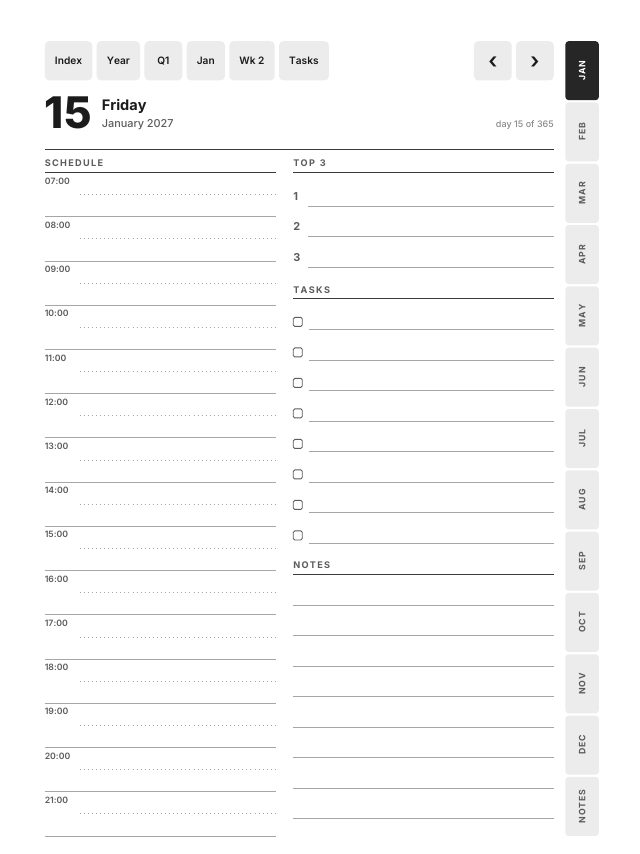
En el Index, toca Jan. En la página del mes, toca 15 para abrir el viernes 15 de enero, y luego toca Index en la barra superior para volver.
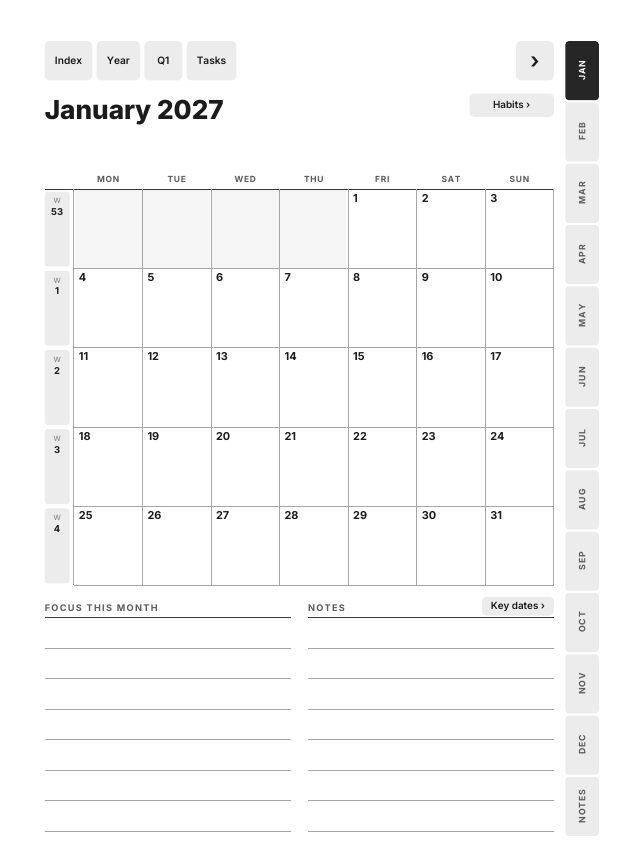
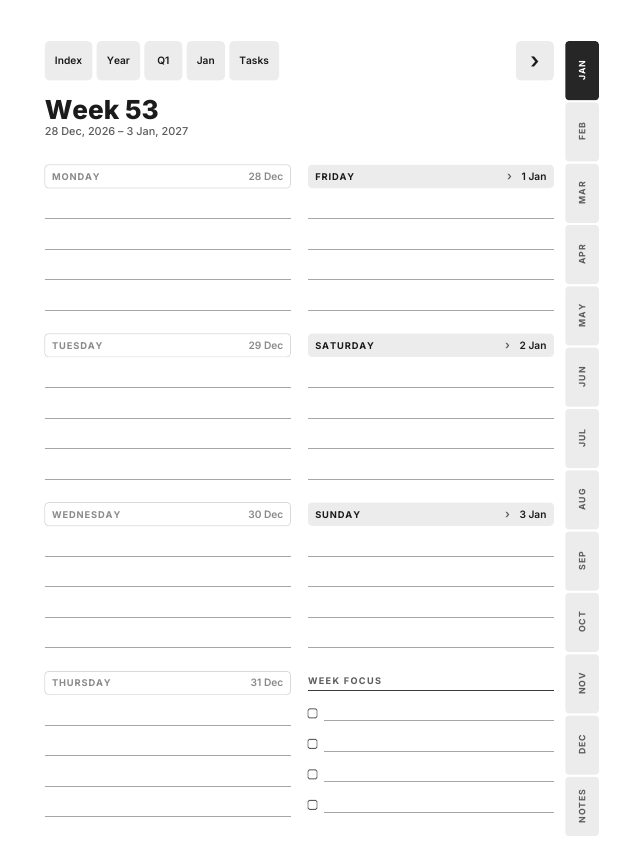
Ahora abre la primera semana. El 1 de enero de 2027 es viernes, así que en los archivos que empiezan en lunes la Week 53 arranca el lunes 28 de diciembre. Esos días de diciembre salen en gris y sin enlace, y son las únicas fechas de 2026 del archivo. En el archivo que empieza en domingo, la semana arranca el 27 de diciembre.
La regla de los 10 mm
Algunos usuarios han contado que, tras una actualización del firmware, los toques muy cerca de los bordes superior y derecho de la pantalla del Scribe a veces no se registran, y que un toque cerca de la parte superior también abre la barra de herramientas.
En el archivo para Kindle Scribe, cada enlace y cada botón quedan a 10 mm como mínimo de los bordes superior, izquierdo y derecho, medidos al tamaño de una pantalla de 10,2 pulgadas. Un script mide esa distancia en cada página de los seis archivos, y los 69.612 enlaces que contienen se abren con tres lectores de PDF antes de publicar. Las pestañas de los meses bajan por el lateral, separadas del borde, y la barra superior queda por debajo de la zona donde se abre la barra de herramientas.
Qué Scribe tienes
| Tu Kindle Scribe | Pantalla | Archivo |
|---|---|---|
| 1.ª generación, 2022 · 2.ª generación, 2024 | 10,2", 1860 × 2480, 3:4 | Kindle Scribe |
| 3.ª generación con luz frontal · Kindle Scribe without Front Light | 11", 1980 × 2640, 3:4 | Kindle Scribe |
| Kindle Scribe Colorsoft | 11", 1980 × 2640, 3:4, en color | Kindle Scribe |
Todas las pantallas del Scribe son 3:4, así que un solo archivo les sirve a todas, de borde a borde. En los modelos de 11 pulgadas la página se ve un poco más grande, así que el texto y los botones crecen, y el margen de 10 mm crece con ellos.
En el Colorsoft
El Kindle Scribe Colorsoft tiene una pantalla en color con el mismo tamaño de 11 pulgadas y la misma forma, con 300 píxeles por pulgada para el blanco y negro y 150 para el color. La agenda está dibujada solo en negro y grises, así que nada en la página depende del color, y la configuración es la misma: Send to Kindle, nada de convert, y el dedo o la herramienta de puntero para los enlaces. Todavía no nos ha contado ningún usuario cómo va en el Colorsoft, así que envía antes la muestra gratis y prueba los toques de arriba.
Solución de problemas
- No puedo escribir en las páginas.
- El PDF llegó por USB-C, o se envió antes del 11 de noviembre de 2022. Vuelve a enviarlo con Send to Kindle.
- Llegó como un libro sin páginas.
- Se convirtió. Vuelve a enviar el PDF original sin convert en el asunto.
Todo lo de esta tableta está en la página de Kindle Scribe. La edición de enero, para todas las tabletas o solo para Kindle Scribe, está en la página de la agenda. Si prefieres empezar ya, Agenda 2027 para Kindle Scribe explica la versión que empieza en octubre.
Preguntas frecuentes
- ¿Cómo pongo una agenda PDF en un Kindle Scribe?
- Descomprime la descarga y envía un PDF con Send to Kindle for Web, la aplicación Send to Kindle o el email. Deja la conversión desactivada y abre la agenda desde tu biblioteca.
- ¿Por qué no debo escribir convert en el asunto del email?
- Con convert, el PDF se vuelve un libro de Kindle con el texto reajustable, sin páginas y sin enlaces. Vuelve a enviar el PDF original con cualquier otro asunto.
- ¿La agenda funciona en el Kindle Scribe Colorsoft?
- La pantalla es de 11 pulgadas y 3:4, así que el archivo para Kindle Scribe la llena, y Send to Kindle permite escribir en él. Todavía no nos ha contado ningún usuario cómo va, así que prueba antes la muestra gratis.