Guía de instalación
Cómo poner una agenda o un cuaderno PDF en tu Kindle Scribe
Una agenda PDF va al Kindle Scribe como un documento en el que puedes escribir, no como plantilla de cuaderno. Importa cómo la envías: Send to Kindle la deja editable; una copia por USB o un archivo convertido, no. Funciona en todas las generaciones del Kindle Scribe.
1. Elige el archivo correcto
| Producto | Archivo para el Kindle Scribe |
|---|---|
| Graphite Planner, edición para Kindle Scribe | Cualquiera de sus 6 PDF, por ejemplo Graphite-2027_scribe_us_left.pdf |
| Graphite Planner, edición para todas las tabletas | Un archivo Large 3:4 |
| Graphite Notebook | Los archivos para Kindle Scribe |
Las ediciones para Kindle Scribe mantienen todos los enlaces y botones a 10 mm como mínimo del borde superior y de los bordes izquierdo y derecho. Se ha informado de que, tras una actualización del firmware, los toques muy cerca de los bordes superior y derecho de la pantalla no se registran, y este margen los deja fuera de esa zona. Después elige la edición y la mano:
| En el nombre del archivo | Significa |
|---|---|
_us_ | La semana empieza en domingo · horario de 12 horas, 9 am · fechas como March 15, 2027 · semanas numeradas al estilo de EE. UU. |
_intl_ | La semana empieza en lunes · horario de 24 horas, 09:00 · fechas como 15 March 2027 · semanas ISO |
_intl12_ | La semana empieza en lunes · horario de 12 horas, 9 am · fechas como 15 March 2027 · semanas ISO |
_right | Para diestros: pestañas en el borde derecho, nada que tocar en el lado izquierdo |
_left | Para zurdos: todo en espejo, pestañas en el borde izquierdo |
Estas ediciones son las de la agenda. Los archivos del cuaderno se nombran por papel y mano, por ejemplo dot_right o meeting_left.
2. Cópialo a tu tableta
- Descarga el PDF y descomprímelo si viene en un zip.
- Envíalo con Send to Kindle de Amazon: desde la web, la aplicación de escritorio o del móvil, o por email a tu dirección de Kindle.
- Si lo envías por email, no escribas convert en el asunto. Eso convierte el PDF en un libro de Kindle y se pierden las páginas y los enlaces.
¿Por qué no por USB?
La ayuda de Amazon indica que el Kindle Scribe no permite escribir directamente en páginas PDF cargadas por USB-C. Send to Kindle mantiene el archivo editable.
3. Escribe y sigue los enlaces
- Abre la agenda desde tu Biblioteca.
- Escribe con el lápiz.
- Toca los enlaces con el dedo, o elige antes el puntero, la herramienta de la mano. El lápiz escribe sobre los botones en lugar de seguirlos.
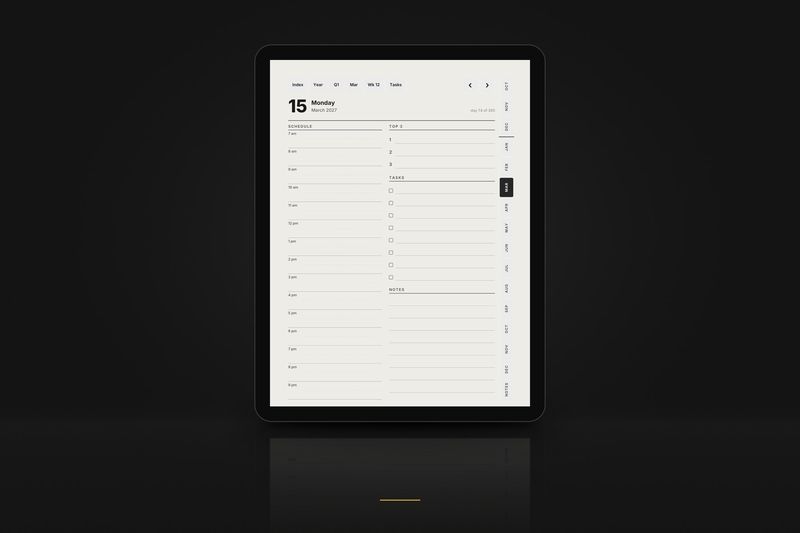
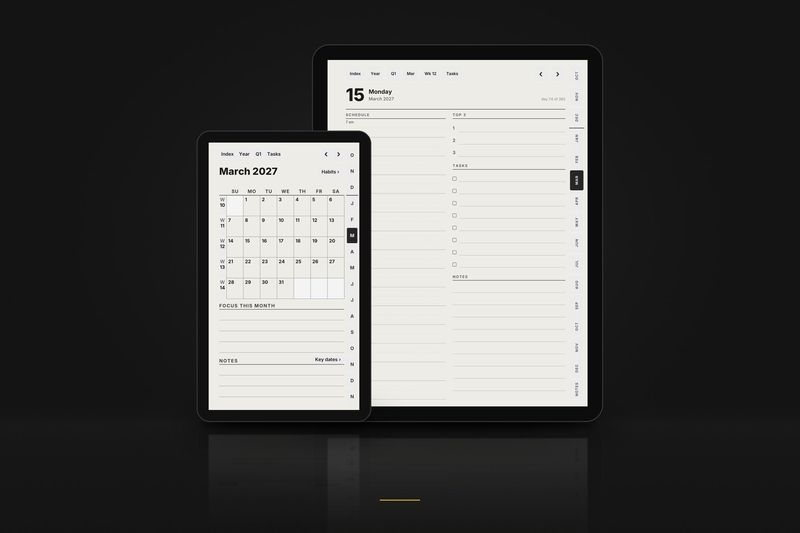
En la agenda, la barra superior te sube un nivel: Index, Year, Quarter, Month, Week. Las pestañas laterales abren cada mes, y ‹ › pasan al día, la semana o el mes anterior o siguiente.
Guarda el PDF original en tu ordenador como copia limpia. Para empezar de nuevo, o para un cuaderno nuevo, cópialo otra vez con otro nombre.
4. Si algo no se ve bien
- Un enlace no hace nada, o el lápiz pinta sobre el botón.
- Toca con el dedo, o elige antes el puntero, la herramienta de la mano. El lápiz escribe.
- No puedo escribir en las páginas.
- Probablemente el archivo se copió por USB. Envíalo de nuevo con Send to Kindle, por web, aplicación o email.
- Se abre como un libro con el texto recolocado.
- Se convirtió por el camino, casi siempre porque el asunto del email decía convert. Envíalo de nuevo con el asunto vacío o con cualquier otro.
- ¿Por qué los márgenes son más anchos que en otras agendas?
- Se ha informado de que, tras una actualización del firmware, el Kindle Scribe no registra los toques muy cerca de los bordes superior y derecho de la pantalla. La edición para Kindle Scribe mantiene todos los enlaces a 10 mm como mínimo del borde superior y de los dos laterales.
- Las pestañas quedan bajo mi mano.
- Usa la versión
_left: pestañas a la izquierda, y el lado derecho no tiene nada que tocar. - Quiero que la semana empiece en lunes, o en domingo.
- Usa otra edición de la agenda:
_intl_y_intl12_empiezan en lunes, con reloj de 24 o de 12 horas;_us_empieza en domingo.
Muestras gratis
Agenda, octubre de 2026. Todo octubre: el mes, su registro de hábitos, cada semana y cada día, con todos los enlaces funcionando. Archivos para los formatos Large, Compact y Move.
Recibe las muestras completas por correo
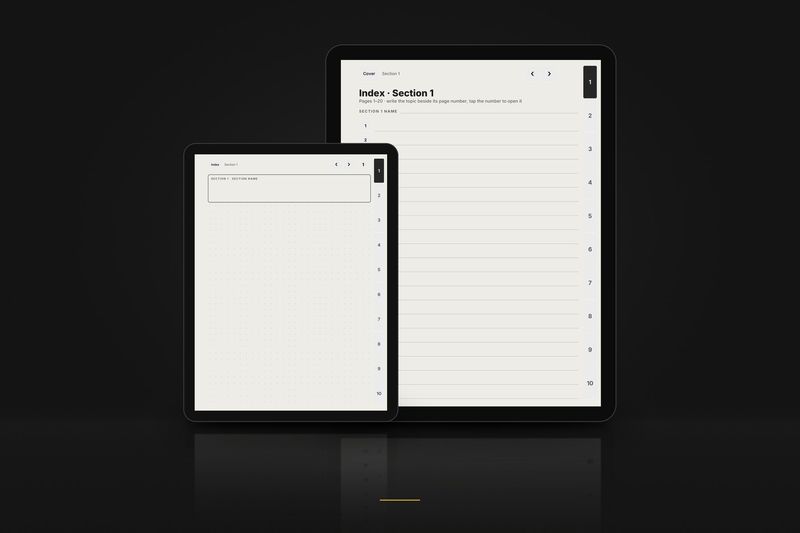
Cuaderno, 3 páginas. La portada, el índice de la sección 1 y la página 1, con papel punteado, para diestros. Archivos para los formatos Large, Compact y Move. Los botones que llevan fuera de esas 3 páginas están impresos pero no hacen nada.
No hay archivo de muestra para Kindle Scribe: usa el Large. Tiene las mismas páginas, sin el margen extra de 10 mm de la edición para Kindle Scribe.
Las muestras completas llegan por correo. Las muestras pequeñas de 3 páginas de cada formato se descargan directamente en la página de muestras gratis, sin correo.
Guías para otras tabletas: