Guide d'installation
Comment installer un agenda ou un carnet PDF sur votre Kindle Scribe
Un agenda PDF arrive sur le Kindle Scribe comme un document sur lequel vous pouvez écrire, pas comme un modèle de carnet. La façon de l'envoyer compte : Send to Kindle le garde modifiable, une copie par USB ou un fichier converti non. Cela fonctionne sur toutes les générations de Kindle Scribe.
1. Choisir le bon fichier
| Produit | Fichier à utiliser sur un Kindle Scribe |
|---|---|
| Graphite Planner, édition Kindle Scribe | N'importe lequel de ses 6 PDF, par exemple Graphite-2027_scribe_us_left.pdf |
| Graphite Planner, édition tous appareils | Un fichier Large 3:4 |
| Graphite Notebook | Les fichiers Kindle Scribe |
Les éditions Kindle Scribe gardent chaque lien et chaque bouton à au moins 10 mm du bord supérieur et des bords gauche et droit. Après une mise à jour du firmware, des touches très près des bords supérieur et droit de l'écran ont été signalées comme non reconnues ; cette marge les tient hors de cette zone. Choisissez ensuite l'édition et la main :
| Dans le nom du fichier | Signification |
|---|---|
_us_ | La semaine commence le dimanche · horaires sur 12 h, 9 am · dates comme March 15, 2027 · numéros de semaine américains |
_intl_ | La semaine commence le lundi · horaires sur 24 h, 09:00 · dates comme 15 March 2027 · semaines ISO |
_intl12_ | La semaine commence le lundi · horaires sur 12 h, 9 am · dates comme 15 March 2027 · semaines ISO |
_right | Droitiers : onglets sur le bord droit, rien à toucher sur le côté gauche |
_left | Gauchers : tout en miroir, onglets sur le bord gauche |
Ces éditions concernent l'agenda. Les fichiers du carnet sont nommés par papier et par main, par exemple dot_right ou meeting_left.
2. Le copier sur votre tablette
- Téléchargez le PDF et décompressez-le s'il est dans un fichier zip.
- Envoyez-le avec Send to Kindle d'Amazon : depuis le site web, l'application pour ordinateur ou téléphone, ou par e-mail à votre adresse Kindle.
- Si vous l'envoyez par e-mail, n'écrivez pas convert dans l'objet. Le PDF serait transformé en livre Kindle et les pages et les liens seraient perdus.
Pourquoi pas par USB ?
Selon l'aide d'Amazon, le Kindle Scribe ne permet pas d'écrire directement sur des pages PDF chargées par USB-C. Send to Kindle garde le fichier modifiable.
3. Écrire et suivre les liens
- Ouvrez l'agenda depuis votre Bibliothèque.
- Écrivez avec le stylet.
- Touchez les liens du doigt, ou choisissez d'abord le pointeur, l'outil main. Le stylet écrit sur les boutons au lieu de les suivre.
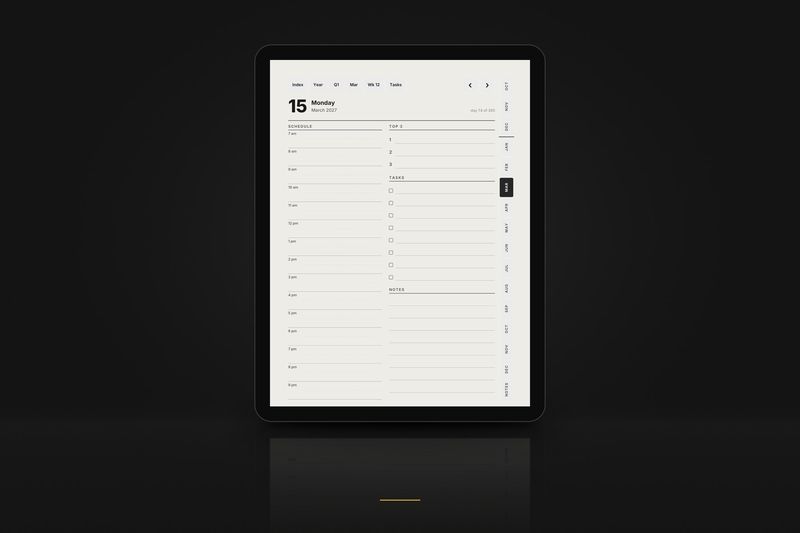
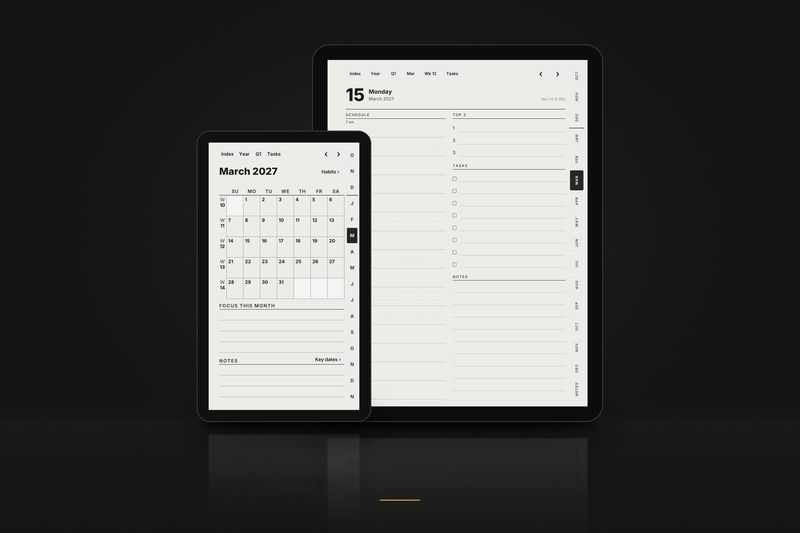
Dans l'agenda, la barre du haut vous fait remonter d'un niveau : Index, Year, Quarter, Month, Week. Les onglets latéraux ouvrent chaque mois, et ‹ › passent au jour, à la semaine ou au mois précédent ou suivant.
Gardez le PDF d'origine sur votre ordinateur comme copie propre. Pour recommencer, ou pour un nouveau carnet, copiez-le à nouveau sous un autre nom.
4. Si quelque chose ne va pas
- Un lien ne fait rien, ou mon stylet dessine sur le bouton.
- Touchez du doigt, ou choisissez d'abord le pointeur, l'outil main. Le stylet écrit.
- Je ne peux pas écrire sur les pages.
- Le fichier a sans doute été copié par USB. Renvoyez-le avec Send to Kindle, par le web, l'application ou l'e-mail.
- Il s'ouvre comme un livre avec du texte recomposé.
- Il a été converti en route, généralement parce que l'objet de l'e-mail contenait convert. Renvoyez-le avec un objet vide ou différent.
- Pourquoi les marges sont-elles plus larges que dans d'autres agendas ?
- Après une mise à jour du firmware, des touches très près des bords supérieur et droit de l'écran du Kindle Scribe ont été signalées comme non reconnues. L'édition Kindle Scribe garde chaque lien à au moins 10 mm du bord supérieur et des deux bords latéraux.
- Les onglets sont sous ma main.
- Utilisez la version
_left: onglets à gauche, et rien à toucher sur le côté droit. - Je voudrais que la semaine commence le lundi, ou le dimanche.
- Utilisez une autre édition de l'agenda :
_intl_et_intl12_commencent le lundi, en format 24 h ou 12 h ;_us_commence le dimanche.
Échantillons
Agenda, octobre 2026. Tout le mois d'octobre : le mois, son suivi d'habitudes, chaque semaine et chaque jour, avec tous les liens fonctionnels. Fichiers pour les formats Large, Compact et Move.
Télécharger l'échantillon d'octobre Échantillon de janvier 2027
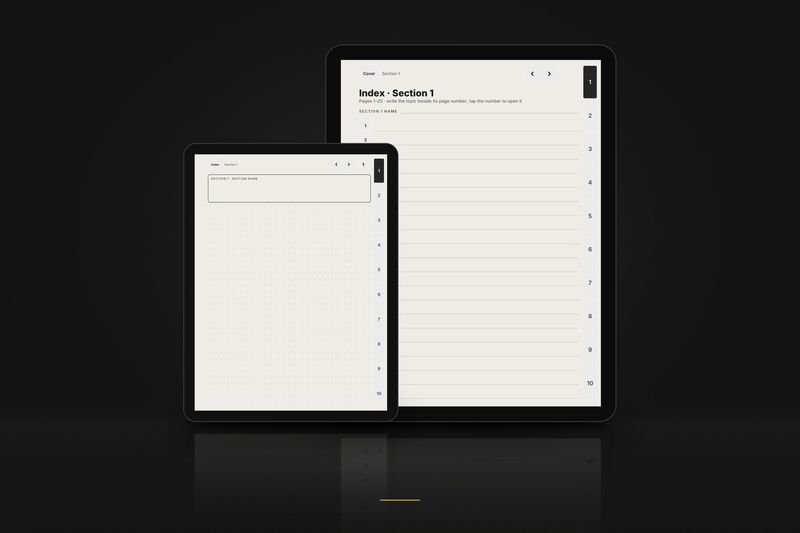
Carnet, 3 pages. La couverture, l'index de la section 1 et la page 1, en pointillés, pour droitiers. Fichiers pour les formats Large, Compact et Move. Les boutons qui mènent hors de ces 3 pages sont imprimés mais ne font rien.
Télécharger l'échantillon du carnet
Il n'y a pas de fichier d'exemple pour Kindle Scribe : utilisez le Large. Il a les mêmes pages, sans la marge supplémentaire de 10 mm de l'édition Kindle Scribe.
Ces liens ouvrent un dossier Google Drive. Sans e-mail ni compte. Les mini-échantillons de chaque format se trouvent sur la page des échantillons gratuits.
Guides pour les autres tablettes : reMarkable · Supernote · Boox.