Guía de instalación
Cómo poner una agenda o un cuaderno PDF en tu Galaxy Tab
En una Galaxy Tab S, una agenda PDF funciona en Samsung Notes: importa el PDF, escribe con el S Pen y cambia al modo lectura, el icono del libro, para tocar sus enlaces. Xodo, de Google Play, es la alternativa si prefieres no cambiar de modo.
1. Elige el archivo correcto
| Modelo | Pantalla | Edición |
|---|---|---|
| Galaxy Tab S12+ | 12.6" · 1752×2800 · 10:16 | Large 3:4 en una app |
| Galaxy Tab S12 Ultra | 14.6" · 1848×2960 · 10:16 | Large 3:4 en una app |
| Galaxy Tab S10 FE | 10.9" · 1440×2304 · 10:16 | Large 3:4 en una app |
| Galaxy Tab S10 FE+ | 13.1" · 1800×2880 · 10:16 | Large 3:4 en una app |
| Galaxy Tab S11 | 11" · 1600×2560 · 10:16 | Large 3:4 en una app |
| Galaxy Tab S11 Ultra | 14.6" · 1848×2960 · 10:16 | Large 3:4 en una app |
| Galaxy Tab S10+ | 12.4" · 1752×2800 · 10:16 | Large 3:4 en una app |
| Galaxy Tab S10 Ultra | 14.6" · 1848×2960 · 10:16 | Large 3:4 en una app |
| Galaxy Tab S9 | 11" · 1600×2560 · 10:16 | Large 3:4 en una app |
| Galaxy Tab S9+ | 12.4" · 1752×2800 · 10:16 | Large 3:4 en una app |
| Galaxy Tab S9 Ultra | 14.6" · 1848×2960 · 10:16 | Large 3:4 en una app |
| Galaxy Tab S9 FE | 10.9" · 1440×2304 · 10:16 | Large 3:4 en una app |
| Galaxy Tab S9 FE+ | 12.4" · 1600×2560 · 10:16 | Large 3:4 en una app |
Usa los archivos Large 3:4 en cualquier Galaxy Tab. Las pantallas de las Galaxy Tab son 16:10, más anchas que altas en horizontal, así que en vertical la página 3:4 muestra franjas encima y debajo. Las páginas están en escala de grises, algo que a mucha gente también le gusta en una pantalla en color.
Después elige la edición y la mano:
| En el nombre del archivo | Significa |
|---|---|
_us_ | La semana empieza en domingo · horario de 12 horas, 9 am · fechas como March 15, 2027 · semanas numeradas al estilo de EE. UU. |
_intl_ | La semana empieza en lunes · horario de 24 horas, 09:00 · fechas como 15 March 2027 · semanas ISO |
_intl12_ | La semana empieza en lunes · horario de 12 horas, 9 am · fechas como 15 March 2027 · semanas ISO |
_right | Para diestros: pestañas en el borde derecho, nada que tocar en el lado izquierdo |
_left | Para zurdos: todo en espejo, pestañas en el borde izquierdo |
Estas ediciones son las de la agenda. Los archivos del cuaderno se nombran por papel y mano, por ejemplo dot_right o meeting_left.
2. Cópialo a tu tableta
- Descarga el archivo y descomprímelo si viene en un zip.
- Descárgalo directamente en la tableta, o cópialo por USB, o guárdalo en Google Drive y descárgalo desde ahí.
Samsung Notes
- Abre Samsung Notes, mantén pulsado el botón Create note y toca Import PDF.
- O toca Create note, luego el botón Insert, el signo más, y elige PDF.
- Elige la agenda. Se abre como una nota con todas las páginas del PDF.
3. Ábrelo y sigue los enlaces
Samsung Notes: modo lectura
- Toca el icono del libro para entrar en el modo lectura.
- Toca un enlace. Salta a su página.
- Vuelve a tocar el icono del libro para salir del modo lectura y escribir.
Esta es la respuesta aceptada en el hilo de Samsung Community sobre los enlaces de las agendas. Los enlaces no responden mientras estás en modo escritura.
Alternativa: Xodo
- Instala Xodo PDF Reader & Editor desde Google Play.
- Abre Xodo, toca el botón +, elige Open file y selecciona la agenda.
- Para seguir un enlace, quédate en el modo View, el icono de la mano, y toca el enlace.
- Para escribir, abre el menú de arriba a la izquierda, elige Annotate y selecciona el lápiz.
- Xodo guarda tus cambios en el propio PDF, automáticamente en la mayoría de los casos, según su propia guía.
4. Escribe en las páginas
Escribe con el S Pen, incluido con todos los modelos Galaxy Tab S de esta lista. La página de ayuda de Samsung dice que puedes escribir, dibujar, resaltar, tachar y subrayar en un PDF importado, y convertir a texto lo que escribas con el S Pen si quieres. La tinta se guarda en la nota.
Guarda el PDF original en tu ordenador como copia limpia. Para empezar de nuevo, o para un cuaderno nuevo, cópialo otra vez con otro nombre.
5. Si algo no se ve bien
- Un enlace no hace nada.
- Estás en modo escritura. Toca el icono del libro para pasar al modo lectura y vuelve a tocar el enlace.
- Hay franjas encima y debajo de la página.
- La agenda está dibujada en 3:4, y la pantalla de una Galaxy Tab en vertical es más alta y estrecha. Las franjas son pantalla vacía, no forman parte de la página, y cada enlace sigue donde debe. Amplía un poco si quieres que la página llene todo el ancho.
- Cambiar de modo todo el día cansa.
- Usa Xodo: en el modo View un toque sigue el enlace, y Annotate está a un toque.
- Las pestañas quedan bajo mi mano, o bajo la barra de herramientas.
- Cambia entre las versiones
_righty_left. El lado opuesto a las pestañas nunca tiene nada que tocar. - Quiero que la semana empiece en lunes, o en domingo.
- Usa otra edición de la agenda:
_intl_y_intl12_empiezan en lunes, con reloj de 24 o de 12 horas;_us_empieza en domingo.
6. Hasta qué punto estamos seguros
Cada modelo recibe una de estas etiquetas, según lo que han publicado usuarios, el fabricante y reseñas reconocidas. Aquí nada es una suposición disfrazada de prueba.
- Debería funcionar, sin confirmarGalaxy Tab S9 · Galaxy Tab S9+ · Galaxy Tab S9 Ultra · Galaxy Tab S9 FE · Galaxy Tab S9 FE+ · Galaxy Tab S10+ · Galaxy Tab S10 Ultra · Galaxy Tab S10 FE · Galaxy Tab S10 FE+ · Galaxy Tab S11 · Galaxy Tab S11 Ultra · Galaxy Tab S12+ · Galaxy Tab S12 UltraNo hemos probado esta tableta: abre antes la muestra gratis.
Esta guía se basa en:
- Samsung Support: Import and export PDFs with Samsung Notes
- Samsung Community: hyperlinks for a digital planner in Samsung Notes
- Xodo: how to use the Xodo mobile app
- Digital Planner B: importing a planner in Xodo
Muestras gratis
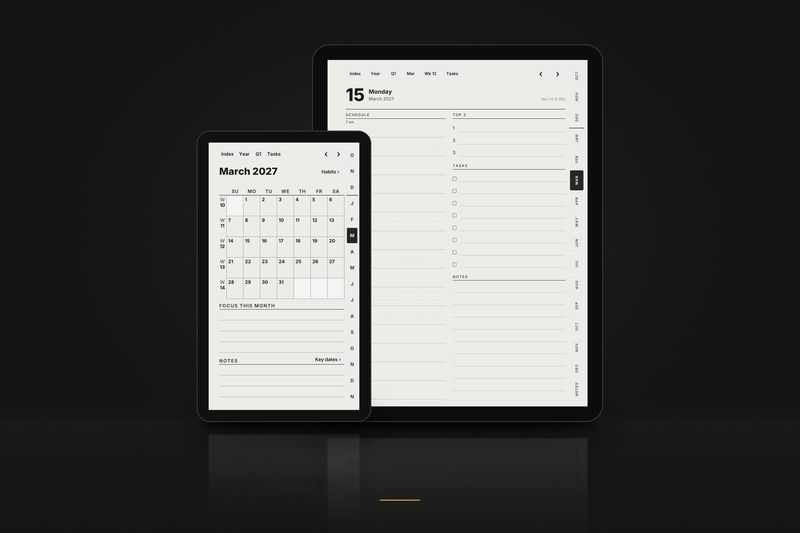
Agenda, octubre de 2026. Todo octubre: el mes, su registro de hábitos, cada semana y cada día, con todos los enlaces funcionando. Archivos para los formatos Large, Compact y Move.
Recibe las muestras completas por correo
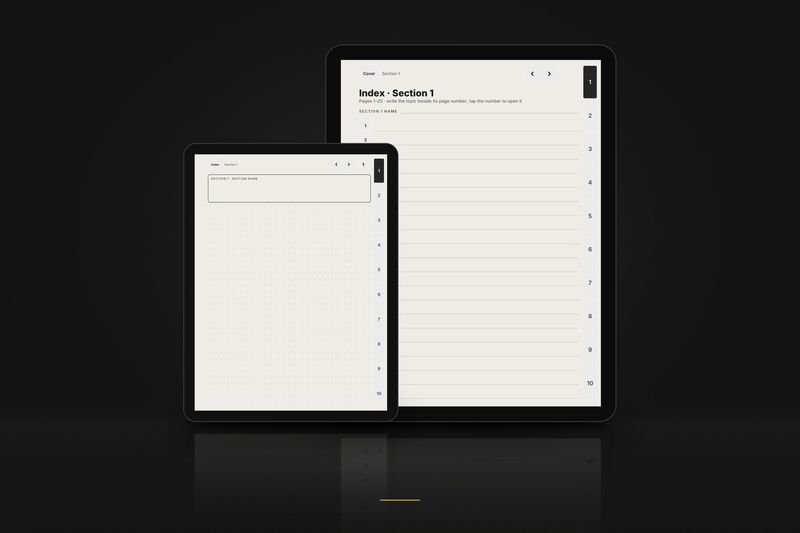
Cuaderno, 3 páginas. La portada, el índice de la sección 1 y la página 1, con papel punteado, para diestros. Archivos para los formatos Large, Compact y Move. Los botones que llevan fuera de esas 3 páginas están impresos pero no hacen nada.
Las muestras completas llegan por correo. Las muestras pequeñas de 3 páginas de cada formato se descargan directamente en la página de muestras gratis, sin correo.
Cada modelo de Samsung Galaxy Tab con su edición y su compatibilidad: la página de Samsung Galaxy Tab.
Páginas de modelos:
Guías para otras tabletas: