Guía de instalación
Cómo poner una agenda o un cuaderno PDF en tu Kobo
En un Kobo con lápiz, una agenda PDF se abre en el lector integrado como cualquier libro. Escribes en sus páginas con el Kobo Stylus y sigues sus enlaces con el dedo. Esta guía cubre Elipsa, Elipsa 2E, Sage y Libra Colour, los cuatro modelos de Kobo que admiten lápiz.
1. Elige el archivo correcto
| Modelo | Pantalla | Edición |
|---|---|---|
| Libra Colour | 7" · 1264×1680 · 3:4 | Compact 3:4 |
| Elipsa 2E | 10.3" · 1404×1872 · 3:4 | Large 3:4 |
| Elipsa | 10.3" · 1404×1872 · 3:4 | Large 3:4 |
| Sage | 8" · 1440×1920 · 3:4 | Compact 3:4 |
Sin lápiz, así que pueden abrir los archivos, pero no escribir en ellos: Libra 2 · Clara 2E · Clara BW · Clara Colour.
El Elipsa y el Elipsa 2E tienen una pantalla 3:4 de 10,3 pulgadas, así que usan el formato Large. El Sage, de 8 pulgadas, y el Libra Colour, de 7 pulgadas, usan Compact, que tiene letra más grande y filas más anchas para pantallas pequeñas. Las cuatro pantallas son 3:4, como los dos formatos, así que la página llena la pantalla.
Después elige la edición y la mano:
| En el nombre del archivo | Significa |
|---|---|
_us_ | La semana empieza en domingo · horario de 12 horas, 9 am · fechas como March 15, 2027 · semanas numeradas al estilo de EE. UU. |
_intl_ | La semana empieza en lunes · horario de 24 horas, 09:00 · fechas como 15 March 2027 · semanas ISO |
_intl12_ | La semana empieza en lunes · horario de 12 horas, 9 am · fechas como 15 March 2027 · semanas ISO |
_right | Para diestros: pestañas en el borde derecho, nada que tocar en el lado izquierdo |
_left | Para zurdos: todo en espejo, pestañas en el borde izquierdo |
Estas ediciones son las de la agenda. Los archivos del cuaderno se nombran por papel y mano, por ejemplo dot_right o meeting_left.
2. Cópialo a tu tableta
Las páginas de ayuda de Kobo describen tres formas de añadir un PDF sin protección contra copia. Los archivos de Graphite son PDF normales, sin DRM ni bloqueo de notas, así que las tres funcionan.
Por USB
- Descarga el archivo y descomprímelo si viene en un zip.
- Conecta el Kobo a tu ordenador con su cable y toca Connect cuando el Kobo muestre Computer detected.
- Arrastra el PDF a la unidad llamada KOBOeReader.
- Expulsa la unidad y luego desconecta el cable. La agenda aparece en My Books.
Por Dropbox o Google Drive
- Vincula el servicio una vez: en el Kobo, abre el ajuste de Dropbox o My Google Drive y sigue el código que aparece.
- Pon el PDF en la carpeta Rakuten Kobo que el vínculo crea en tu Dropbox o Google Drive.
- Sincroniza el Kobo por Wi-Fi. El archivo aparece en My Books.
Kobo indica que Dropbox necesita el software 4.18 o posterior y Google Drive el 4.37 o posterior. Google Drive rechaza nombres de archivo con caracteres como : o ?, que los nombres de archivo de Graphite nunca usan.
3. Ábrelo y sigue los enlaces
- Abre My Books y toca la agenda.
- Toca los enlaces con el dedo. El lápiz escribe, así que un toque con el lápiz en un botón deja una marca en lugar de saltar.
- Haz un toque corto y limpio. Kobo reserva las esquinas de la pantalla para gestos de pulsación larga, así que una pulsación larga cerca de una esquina hace otra cosa.
La reseña de PDF del Elipsa de The eBook Reader confirma que los enlaces de un PDF están activos en el Kobo, y vendedores de agendas indican el mismo comportamiento con el toque del dedo en el Elipsa 2E y el Libra Colour.
4. Escribe en las páginas
- Escribe en cualquier parte de la página con la punta del lápiz.
- Pulsa el botón de resaltar del lápiz para resaltar en lugar de escribir.
- Para borrar, pulsa el botón de borrador del primer Kobo Stylus, o dale la vuelta al Kobo Stylus 2 y usa su extremo superior.
- Toca la página una vez con el dedo para abrir el menú de lectura y sus herramientas de lápiz. En el Libra Colour puedes elegir ahí el color de la tinta.
Dos límites según las páginas de ayuda de Kobo: las notas escritas a mano se quedan en el eReader y no pasan a la app Kobo Books, y un PDF sin protección se puede exportar con sus notas. Expórtalo de vez en cuando como copia de seguridad de tu año.
Guarda el PDF original en tu ordenador como copia limpia. Para empezar de nuevo, o para un cuaderno nuevo, cópialo otra vez con otro nombre.
5. Si algo no se ve bien
- Un enlace no hace nada, o mi lápiz dibuja sobre el botón.
- Toca con el dedo. El Kobo Stylus siempre escribe, incluso sobre un enlace.
- El lápiz no escribe nada.
- Comprueba el modelo: el Libra 2 y los modelos Clara no admiten lápiz. En un modelo con lápiz, asegúrate de abrir el PDF original de la descarga y no una copia guardada por otra app con las notas bloqueadas.
- Hay franjas blancas alrededor de la página, o el texto se ve diminuto.
- Usa Large 3:4 en el Elipsa y el Elipsa 2E, y Compact 3:4 en el Sage y el Libra Colour.
- El archivo no está en My Books después de añadirlo a Dropbox o Google Drive.
- Sincroniza el Kobo por Wi-Fi desde la pantalla de inicio y comprueba que el archivo está dentro de la carpeta Rakuten Kobo.
- Las pestañas quedan bajo mi mano, o bajo la barra de herramientas.
- Cambia entre las versiones
_righty_left. El lado opuesto a las pestañas nunca tiene nada que tocar. - Quiero que la semana empiece en lunes, o en domingo.
- Usa otra edición de la agenda:
_intl_y_intl12_empiezan en lunes, con reloj de 24 o de 12 horas;_us_empieza en domingo.
6. Hasta qué punto estamos seguros
Cada modelo recibe una de estas etiquetas, según lo que han publicado usuarios, el fabricante y reseñas reconocidas. Aquí nada es una suposición disfrazada de prueba.
- Documentado por el fabricanteElipsa · Elipsa 2E · Libra ColourEl fabricante documenta la escritura con lápiz sobre PDF, y que los enlaces internos del PDF se siguen lo documentan el fabricante o reseñas y vendedores de agendas reconocidos para este modelo o su software.
- Debería funcionar, sin confirmarSageNo hemos probado esta tableta: abre antes la muestra gratis.
Esta guía se basa en:
- Kobo Help: Write notes in your book with Kobo Stylus
- Kobo Help: Add non-protected PDF and ePub files using your computer
- Kobo Help: Add books to your eReader using Dropbox
- Kobo Help: Add books to your eReader using Google Drive
- The eBook Reader: Kobo Elipsa PDF review
- Planned Pages: planner links not working
Muestras gratis
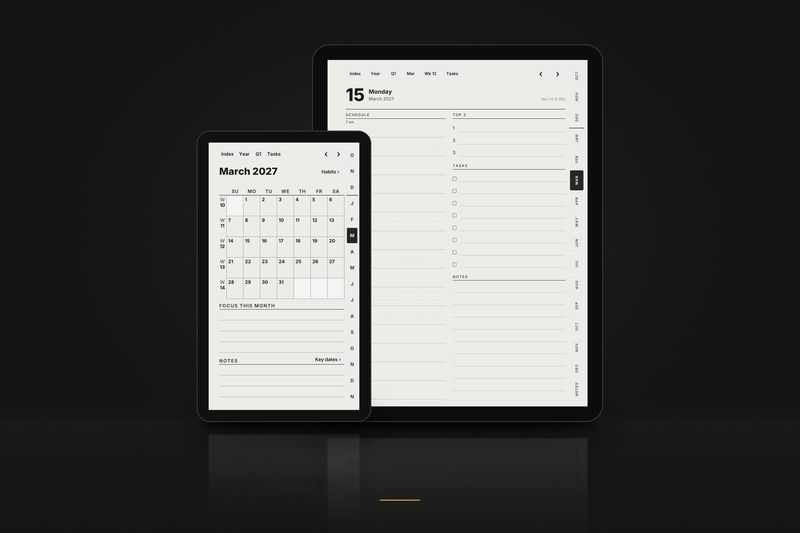
Agenda, octubre de 2026. Todo octubre: el mes, su registro de hábitos, cada semana y cada día, con todos los enlaces funcionando. Archivos para los formatos Large, Compact y Move.
Recibe las muestras completas por correo
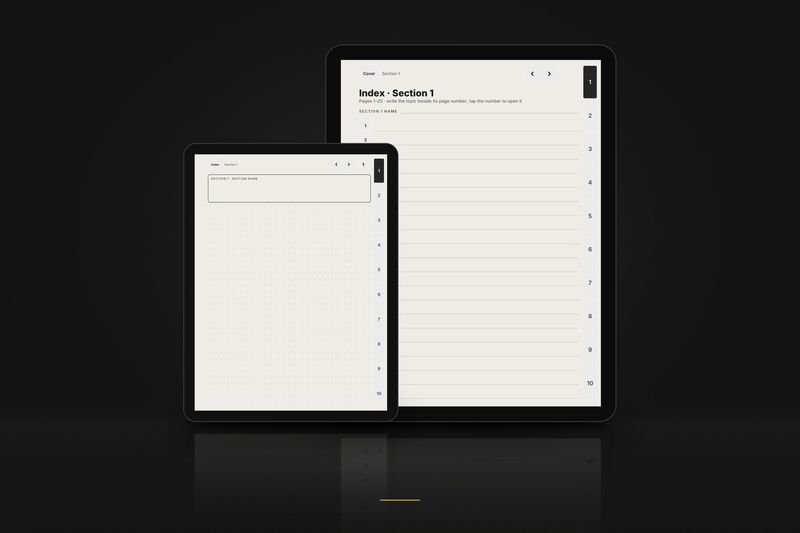
Cuaderno, 3 páginas. La portada, el índice de la sección 1 y la página 1, con papel punteado, para diestros. Archivos para los formatos Large, Compact y Move. Los botones que llevan fuera de esas 3 páginas están impresos pero no hacen nada.
Las muestras completas llegan por correo. Las muestras pequeñas de 3 páginas de cada formato se descargan directamente en la página de muestras gratis, sin correo.
Cada modelo de Kobo con su edición y su compatibilidad: la página de Kobo.
Páginas de modelos:
Guías para otras tabletas: