Guía de instalación
Cómo poner una agenda o un cuaderno PDF en tu Huawei
La Huawei MatePad Paper te deja escribir directamente en un PDF con el M-Pencil. Usa HarmonyOS sin Google Play, y no está documentado que su lector siga los enlaces, así que abre en ella la muestra gratis antes de comprar.
1. Elige el archivo correcto
| Modelo | Pantalla | Edición |
|---|---|---|
| MatePad Paper | 10.3" · 1404×1872 · 3:4 | Large 3:4 |
La MatePad Paper tiene una pantalla 3:4 de 10,3 pulgadas y 1404 por 1872 píxeles, así que usa el formato Large y la página llena la pantalla.
Después elige la edición y la mano:
| En el nombre del archivo | Significa |
|---|---|
_us_ | La semana empieza en domingo · horario de 12 horas, 9 am · fechas como March 15, 2027 · semanas numeradas al estilo de EE. UU. |
_intl_ | La semana empieza en lunes · horario de 24 horas, 09:00 · fechas como 15 March 2027 · semanas ISO |
_intl12_ | La semana empieza en lunes · horario de 12 horas, 9 am · fechas como 15 March 2027 · semanas ISO |
_right | Para diestros: pestañas en el borde derecho, nada que tocar en el lado izquierdo |
_left | Para zurdos: todo en espejo, pestañas en el borde izquierdo |
Estas ediciones son las de la agenda. Los archivos del cuaderno se nombran por papel y mano, por ejemplo dot_right o meeting_left.
2. Cópialo a tu tableta
- Descarga el archivo y descomprímelo si viene en un zip.
- Conecta la MatePad Paper a tu ordenador por USB. Good e-Reader indica que aparece como una unidad USB.
- Copia el PDF a la tableta.
Con portátiles, tabletas y móviles Huawei, también puedes enviar el archivo con Huawei Share.
3. Ábrelo y sigue los enlaces
- Abre el PDF en el lector de Huawei.
- Toca un enlace con el dedo y mira si cambia la página.
- Si los enlaces no responden, la agenda sigue funcionando página a página, solo que más despacio. Decide con la muestra antes de comprar.
La tableta no tiene Google Play. Good e-Reader indica que se pueden instalar archivos APK con el instalador de paquetes integrado, así que Xodo solo se podría instalar a mano desde un APK, algo que no explicamos aquí.
4. Escribe en las páginas
Good e-Reader describe cómo editar el PDF directamente con el M-Pencil de segunda generación, e incluso ver dos páginas del PDF una al lado de la otra. El M-Pencil se conecta por Bluetooth y hay que cargarlo antes de que funcione.
Qué comprobar en la muestra gratis
- La página llena la pantalla, como mucho con franjas finas, y el texto más pequeño se lee con facilidad.
- Un toque en un enlace, como una fecha o un botón de la barra superior, salta a su página.
- El lápiz escribe en la página, y la tinta sigue ahí después de cerrar el archivo y volver a abrirlo.
Si las tres cosas funcionan, la agenda completa se comportará igual, porque está hecha con las mismas páginas.
Guarda el PDF original en tu ordenador como copia limpia. Para empezar de nuevo, o para un cuaderno nuevo, cópialo otra vez con otro nombre.
5. Si algo no se ve bien
- Un enlace no hace nada.
- Toca con el dedo en lugar de con el M-Pencil. Si los enlaces siguen sin responder, el lector no los sigue en tu versión de software.
- El lápiz no escribe.
- Carga el M-Pencil y comprueba que está conectado por Bluetooth.
- Hay franjas blancas alrededor de la página.
- Usa los archivos Large 3:4: la pantalla de la MatePad Paper es 3:4.
- ¿Puedo imprimirla?
- Sí, para tu uso personal. Las páginas están pensadas para pantallas, así que elige «ajustar a la página» al imprimir.
- Las pestañas quedan bajo mi mano, o bajo la barra de herramientas.
- Cambia entre las versiones
_righty_left. El lado opuesto a las pestañas nunca tiene nada que tocar. - Quiero que la semana empiece en lunes, o en domingo.
- Usa otra edición de la agenda:
_intl_y_intl12_empiezan en lunes, con reloj de 24 o de 12 horas;_us_empieza en domingo.
6. Hasta qué punto estamos seguros
Cada modelo recibe una de estas etiquetas, según lo que han publicado usuarios, el fabricante y reseñas reconocidas. Aquí nada es una suposición disfrazada de prueba.
- Debería funcionar, sin confirmarMatePad PaperNo hemos probado esta tableta: abre antes la muestra gratis.
Esta guía se basa en:
Muestras gratis
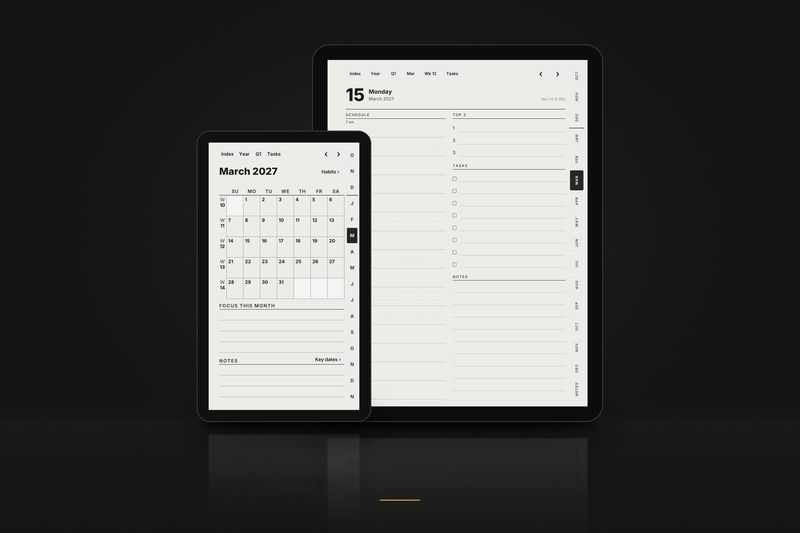
Agenda, octubre de 2026. Todo octubre: el mes, su registro de hábitos, cada semana y cada día, con todos los enlaces funcionando. Archivos para los formatos Large, Compact y Move.
Recibe las muestras completas por correo
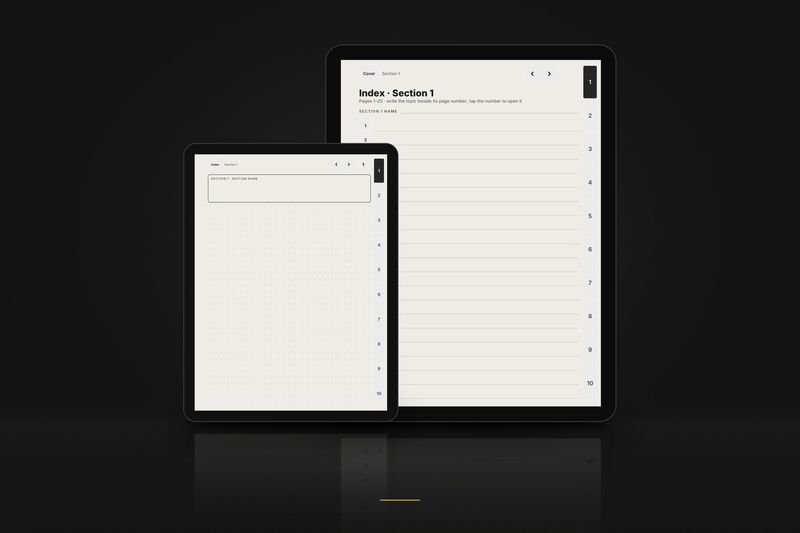
Cuaderno, 3 páginas. La portada, el índice de la sección 1 y la página 1, con papel punteado, para diestros. Archivos para los formatos Large, Compact y Move. Los botones que llevan fuera de esas 3 páginas están impresos pero no hacen nada.
Las muestras completas llegan por correo. Las muestras pequeñas de 3 páginas de cada formato se descargan directamente en la página de muestras gratis, sin correo.
Cada modelo de Huawei con su edición y su compatibilidad: la página de Huawei.
Páginas de modelos:
Guías para otras tabletas: