Installatiehandleiding
Zo zet u een pdf-planner of notitieboek op uw Kobo
Op een Kobo met stylus opent een pdf-planner in de ingebouwde lezer zoals elk boek. U schrijft op de pagina's met de Kobo Stylus en volgt de links met een vinger. Deze handleiding behandelt de Elipsa, Elipsa 2E, Sage en Libra Colour, de vier Kobo-modellen die een stylus ondersteunen.
1. Kies het juiste bestand
| Model | Scherm | Editie |
|---|---|---|
| Libra Colour | 7" · 1264×1680 · 3:4 | Compact 3:4 |
| Elipsa 2E | 10.3" · 1404×1872 · 3:4 | Large 3:4 |
| Elipsa | 10.3" · 1404×1872 · 3:4 | Large 3:4 |
| Sage | 8" · 1440×1920 · 3:4 | Compact 3:4 |
Geen pen, dus deze kunnen de bestanden openen, maar er niet op schrijven: Libra 2 · Clara 2E · Clara BW · Clara Colour.
De Elipsa en de Elipsa 2E hebben een 3:4-scherm van 10,3 inch, dus ze nemen de Large-layout. De Sage van 8 inch en de Libra Colour van 7 inch nemen Compact, met grotere tekst en bredere regels voor kleine schermen. Alle vier de schermen zijn 3:4, net als beide layouts, dus de pagina vult het scherm.
Kies daarna de editie en de hand:
| In de bestandsnaam | Betekenis |
|---|---|
_us_ | Week begint op zondag · 12-uursplanning, 9 am · datums als March 15, 2027 · Amerikaanse weeknummers |
_intl_ | Week begint op maandag · 24-uursplanning, 09:00 · datums als 15 March 2027 · ISO-weeknummers |
_intl12_ | Week begint op maandag · 12-uursplanning, 9 am · datums als 15 March 2027 · ISO-weeknummers |
_right | Rechtshandig: tabbladen aan de rechterrand, links niets om op te tikken |
_left | Linkshandig: alles gespiegeld, tabbladen aan de linkerrand |
Deze edities gelden voor de planner. De bestanden van het notitieboek zijn genoemd naar papier en hand, bijvoorbeeld dot_right of meeting_left.
2. Kopieer het naar uw tablet
De hulppagina's van Kobo beschrijven drie manieren om een pdf zonder kopieerbeveiliging toe te voegen. Graphite-bestanden zijn gewone pdf's zonder DRM en zonder slot op notities, dus alle drie werken.
Via USB
- Download het bestand en pak het uit als het in een zipbestand zit.
- Sluit de Kobo met de kabel aan op uw computer en tik op Connect als de Kobo Computer detected toont.
- Sleep de pdf naar de schijf KOBOeReader.
- Werp de schijf uit en koppel dan de kabel los. De planner verschijnt in My Books.
Via Dropbox of Google Drive
- Koppel de dienst één keer: open op de Kobo de instelling voor Dropbox of My Google Drive en volg de code die verschijnt.
- Zet de pdf in de map Rakuten Kobo die de koppeling in uw Dropbox of Google Drive aanmaakt.
- Synchroniseer de Kobo via Wi-Fi. Het bestand verschijnt in My Books.
Volgens Kobo heeft Dropbox software 4.18 of nieuwer nodig en Google Drive 4.37 of nieuwer. Google Drive weigert bestandsnamen met tekens zoals : of ?, die Graphite-bestandsnamen nooit gebruiken.
3. Openen en links volgen
- Open My Books en tik op de planner.
- Tik links aan met een vinger. De stylus schrijft, dus een tik met de pen op een knop laat een streep achter in plaats van te springen.
- Tik kort en duidelijk. Kobo gebruikt de hoeken van het scherm voor gebaren waarbij u vasthoudt, dus lang drukken bij een hoek doet iets anders.
De review van pdf's op de Elipsa door The eBook Reader bevestigt dat links in een pdf op de Kobo actief zijn, en plannerverkopers melden hetzelfde gedrag bij een vingertik op de Elipsa 2E en de Libra Colour.
4. Op de pagina's schrijven
- Schrijf overal op de pagina met de punt van de stylus.
- Druk op de markeerknop van de stylus om te markeren in plaats van te schrijven.
- Om te gummen drukt u op de gumknop van de eerste Kobo Stylus, of draait u de Kobo Stylus 2 om en gebruikt u de bovenkant.
- Tik één keer met een vinger op de pagina om het leesmenu en de pengereedschappen te openen. Op de Libra Colour kiest u daar de inktkleur.
Twee beperkingen volgens de hulppagina's van Kobo: handgeschreven notities blijven op de e-reader en gaan niet mee naar de app Kobo Books, en een pdf zonder beveiliging kan met de notities worden geëxporteerd. Exporteer af en toe als back-up van uw jaar.
Bewaar de originele pdf op uw computer als schone reservekopie. Om opnieuw te beginnen of voor een nieuw notitieboek kopieert u hem gewoon opnieuw onder een andere naam.
5. Als er iets niet klopt
- Een link doet niets, of mijn stylus tekent op de knop.
- Tik met een vinger. De Kobo Stylus schrijft altijd, ook op een link.
- De stylus schrijft helemaal niet.
- Controleer het model: de Libra 2 en de Clara-modellen ondersteunen geen stylus. Zorg op een model met stylus dat u de originele pdf uit de download hebt geopend en niet een kopie die een andere app met vergrendelde notities heeft opgeslagen.
- Er staan witte balken rond de pagina, of de tekst ziet er piepklein uit.
- Gebruik Large 3:4 op de Elipsa en Elipsa 2E, en Compact 3:4 op de Sage en Libra Colour.
- Het bestand staat niet in My Books nadat ik het aan Dropbox of Google Drive heb toegevoegd.
- Synchroniseer de Kobo via Wi-Fi vanaf het beginscherm, en controleer of het bestand in de map Rakuten Kobo staat.
- De tabbladen zitten onder mijn hand, of onder de werkbalk.
- Wissel tussen de versies
_righten_left. Aan de kant tegenover de tabbladen valt nooit iets te tikken. - Ik wil dat de week op maandag, of op zondag, begint.
- Gebruik een andere editie van de planner:
_intl_en_intl12_beginnen op maandag, met 24- of 12-uursnotatie;_us_begint op zondag.
6. Hoe zeker we zijn
Elk model krijgt een van deze labels, op basis van wat gebruikers, de fabrikant en erkende reviewers hebben gepubliceerd. Niets hier is een gok die zich voordoet als een test.
- Gedocumenteerd door de fabrikantElipsa · Elipsa 2E · Libra ColourDe fabrikant documenteert schrijven met de pen op pdf's, en dat interne pdf-links werken is gedocumenteerd door de fabrikant of door erkende reviews en plannerverkopers voor dit model of de software ervan.
- Zou moeten werken, niet bevestigdSageWe hebben deze tablet niet getest: open eerst de gratis proef.
Deze handleiding is gebaseerd op:
- Kobo Help: Write notes in your book with Kobo Stylus
- Kobo Help: Add non-protected PDF and ePub files using your computer
- Kobo Help: Add books to your eReader using Dropbox
- Kobo Help: Add books to your eReader using Google Drive
- The eBook Reader: Kobo Elipsa PDF review
- Planned Pages: planner links not working
Gratis proeven
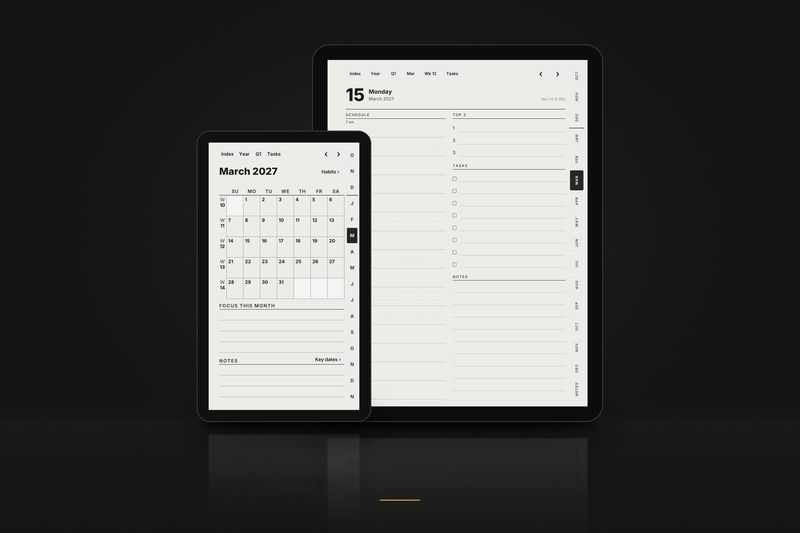
Planner, oktober 2026. Heel oktober: de maand, de gewoontetracker, elke week en elke dag, met alle links werkend. Bestanden voor de layouts Large, Compact en Move.
Ontvang de volledige voorbeelden per e-mail
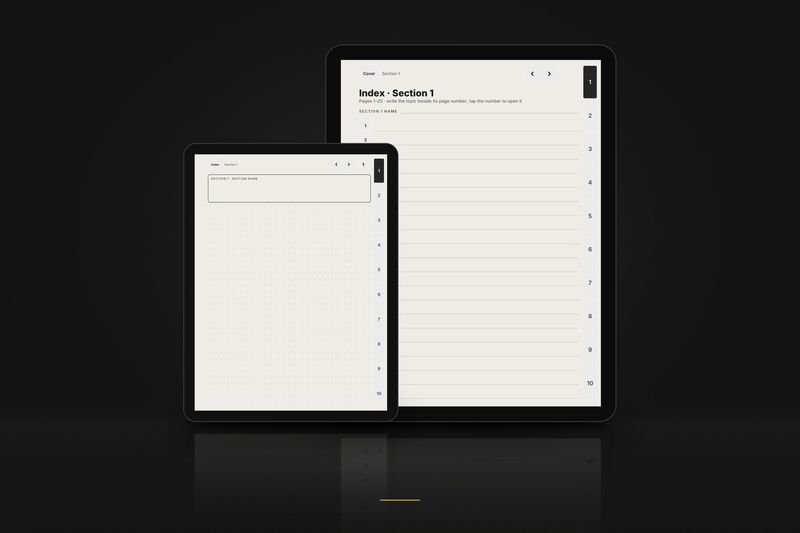
Notitieboek, 3 pagina's. De omslag, de index van sectie 1 en pagina 1, gestippeld, rechtshandig. Bestanden voor de layouts Large, Compact en Move. Knoppen die buiten deze 3 pagina's leiden, zijn wel afgedrukt maar doen niets.
De volledige voorbeelden komen per e-mail. Kleine voorbeelden van 3 pagina’s per lay-out download je direct op de pagina met gratis voorbeelden, zonder e-mail.
Elk Kobo-model met zijn editie en compatibiliteit: de pagina over Kobo.
Modelpagina's:
Handleidingen voor andere tablets: