Einrichtungsanleitung
So kommt ein PDF-Planer oder -Notizbuch auf Ihr Kobo
Auf einem Kobo mit Stift öffnet sich ein PDF-Planer im eingebauten Reader wie jedes Buch. Sie schreiben mit dem Kobo Stylus auf seine Seiten und folgen seinen Links mit dem Finger. Diese Anleitung gilt für Elipsa, Elipsa 2E, Sage und Libra Colour, die vier Kobo-Modelle mit Stift.
1. Die richtige Datei wählen
| Modell | Bildschirm | Ausgabe |
|---|---|---|
| Libra Colour | 7" · 1264×1680 · 3:4 | Compact 3:4 |
| Elipsa 2E | 10.3" · 1404×1872 · 3:4 | Large 3:4 |
| Elipsa | 10.3" · 1404×1872 · 3:4 | Large 3:4 |
| Sage | 8" · 1440×1920 · 3:4 | Compact 3:4 |
Diese Modelle haben keinen Stift und können die Dateien daher öffnen, aber nicht darauf schreiben: Libra 2 · Clara 2E · Clara BW · Clara Colour.
Elipsa und Elipsa 2E haben einen 3:4-Bildschirm mit 10,3 Zoll und nutzen daher das Layout Large. Sage mit 8 Zoll und Libra Colour mit 7 Zoll nutzen Compact, mit größerer Schrift und breiteren Zeilen für kleine Bildschirme. Alle vier Bildschirme haben 3:4, wie beide Layouts, daher füllt die Seite den Bildschirm.
Wählen Sie dann die Ausgabe und die Hand:
| Im Dateinamen | Bedeutung |
|---|---|
_us_ | Woche beginnt am Sonntag · 12-Stunden-Zeitplan, 9 am · Datum wie March 15, 2027 · US-Wochennummern |
_intl_ | Woche beginnt am Montag · 24-Stunden-Zeitplan, 09:00 · Datum wie 15 March 2027 · ISO-Wochennummern |
_intl12_ | Woche beginnt am Montag · 12-Stunden-Zeitplan, 9 am · Datum wie 15 March 2027 · ISO-Wochennummern |
_right | Rechtshänder: Reiter am rechten Rand, links nichts zu tippen |
_left | Linkshänder: alles gespiegelt, Reiter am linken Rand |
Diese Ausgaben gelten für den Planer. Die Dateien des Notizbuchs sind stattdessen nach Papier und Hand benannt, zum Beispiel dot_right oder meeting_left.
2. Auf das Tablet kopieren
Die Hilfeseiten von Kobo beschreiben drei Wege, ein PDF ohne Kopierschutz hinzuzufügen. Graphite-Dateien sind einfache PDFs ohne DRM und ohne Sperre für Notizen, daher funktionieren alle drei.
Per USB
- Laden Sie die Datei herunter und entpacken Sie sie, falls sie als ZIP kommt.
- Verbinden Sie den Kobo mit seinem Kabel mit Ihrem Computer und tippen Sie auf Connect, wenn der Kobo Computer detected anzeigt.
- Ziehen Sie das PDF auf das Laufwerk namens KOBOeReader.
- Werfen Sie das Laufwerk aus und ziehen Sie dann das Kabel ab. Der Planer erscheint unter My Books.
Per Dropbox oder Google Drive
- Verknüpfen Sie den Dienst einmalig: Öffnen Sie auf dem Kobo die Dropbox-Einstellung oder My Google Drive und folgen Sie dem angezeigten Code.
- Legen Sie das PDF in den Ordner Rakuten Kobo, den die Verknüpfung in Ihrer Dropbox oder Ihrem Google Drive anlegt.
- Synchronisieren Sie den Kobo über Wi-Fi. Die Datei erscheint unter My Books.
Laut Kobo braucht Dropbox die Software 4.18 oder neuer und Google Drive 4.37 oder neuer. Google Drive lehnt Dateinamen mit Zeichen wie : oder ? ab, die in Graphite-Dateinamen nie vorkommen.
3. Öffnen und den Links folgen
- Öffnen Sie My Books und tippen Sie auf den Planer.
- Tippen Sie Links mit dem Finger an. Der Stift schreibt, ein Tippen mit dem Stift auf eine Schaltfläche hinterlässt also einen Strich, statt zu springen.
- Tippen Sie kurz und sauber. Kobo reserviert die Ecken des Bildschirms für Haltegesten, ein langes Drücken nahe einer Ecke löst also etwas anderes aus.
Der PDF-Test des Elipsa von The eBook Reader bestätigt, dass Links in einem PDF auf dem Kobo aktiv sind, und Planer-Anbieter berichten dasselbe Verhalten beim Antippen mit dem Finger auf dem Elipsa 2E und dem Libra Colour.
4. Auf die Seiten schreiben
- Schreiben Sie mit der Stiftspitze an beliebiger Stelle auf die Seite.
- Drücken Sie die Markier-Taste am Stift, um zu markieren statt zu schreiben.
- Zum Radieren drücken Sie beim ersten Kobo Stylus die Radiertaste, oder Sie drehen den Kobo Stylus 2 um und nutzen sein oberes Ende.
- Tippen Sie einmal mit dem Finger auf die Seite, um das Lesemenü mit seinen Stiftwerkzeugen zu öffnen. Auf dem Libra Colour können Sie dort die Tintenfarbe wählen.
Zwei Grenzen laut den Hilfeseiten von Kobo: Handschriftliche Notizen bleiben auf dem eReader und gelangen nicht in die App Kobo Books, und ein PDF ohne Schutz lässt sich mit seinen Notizen exportieren. Exportieren Sie ab und zu, als Sicherung Ihres Jahres.
Bewahren Sie das Original-PDF als saubere Sicherung auf Ihrem Computer auf. Für einen Neuanfang oder ein neues Notizbuch kopieren Sie es einfach unter neuem Namen erneut.
5. Wenn etwas nicht stimmt
- Ein Link tut nichts, oder mein Stift malt auf die Schaltfläche.
- Tippen Sie mit dem Finger. Der Kobo Stylus schreibt immer, auch auf einem Link.
- Der Stift schreibt überhaupt nicht.
- Prüfen Sie das Modell: Libra 2 und die Clara-Modelle unterstützen keinen Stift. Achten Sie bei einem Modell mit Stift darauf, dass Sie das Original-PDF aus dem Download geöffnet haben und keine Kopie, die eine andere App mit gesperrten Notizen gespeichert hat.
- Um die Seite herum sind weiße Ränder, oder der Text wirkt winzig.
- Nutzen Sie Large 3:4 auf Elipsa und Elipsa 2E und Compact 3:4 auf Sage und Libra Colour.
- Die Datei ist nicht unter My Books, nachdem ich sie zu Dropbox oder Google Drive hinzugefügt habe.
- Synchronisieren Sie den Kobo vom Startbildschirm aus über Wi-Fi und prüfen Sie, ob die Datei im Ordner Rakuten Kobo liegt.
- Die Reiter liegen unter meiner Hand oder unter der Werkzeugleiste.
- Wechseln Sie zwischen den Versionen
_rightund_left. Auf der den Reitern gegenüberliegenden Seite gibt es nie etwas zu tippen. - Ich möchte, dass die Woche am Montag oder am Sonntag beginnt.
- Nutzen Sie eine andere Ausgabe des Planers:
_intl_und_intl12_beginnen am Montag, mit 24- oder 12-Stunden-Format;_us_beginnt am Sonntag.
6. Wie sicher wir sind
Jedes Modell erhält eine dieser Kennzeichnungen, je nachdem, was Nutzer, der Hersteller und anerkannte Testberichte veröffentlicht haben. Nichts hier ist eine Vermutung, die als Test ausgegeben wird.
- Vom Hersteller dokumentiertElipsa · Elipsa 2E · Libra ColourDer Hersteller dokumentiert das Schreiben mit dem Stift auf PDFs, und dass interne PDF-Links funktionieren, dokumentieren der Hersteller oder anerkannte Testberichte und Planer-Anbieter für dieses Modell oder seine Software.
- Sollte funktionieren, nicht bestätigtSageWir haben dieses Tablet nicht getestet: Öffnen Sie zuerst die Gratis-Probe.
Diese Anleitung stützt sich auf:
- Kobo Help: Write notes in your book with Kobo Stylus
- Kobo Help: Add non-protected PDF and ePub files using your computer
- Kobo Help: Add books to your eReader using Dropbox
- Kobo Help: Add books to your eReader using Google Drive
- The eBook Reader: Kobo Elipsa PDF review
- Planned Pages: planner links not working
Gratis-Proben
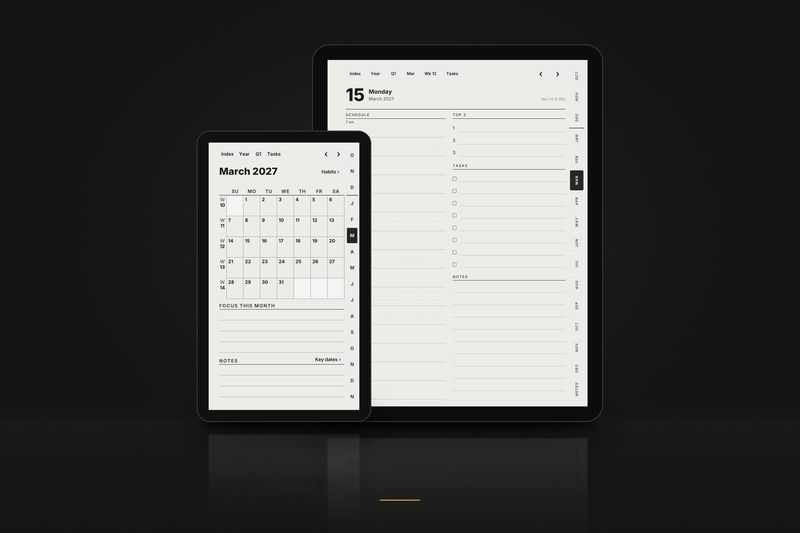
Planer, Oktober 2026. Der ganze Oktober: der Monat, sein Gewohnheitstracker, jede Woche und jeder Tag, mit allen funktionierenden Links. Dateien für die Layouts Large, Compact und Move.
Vollständige Muster per E-Mail erhalten
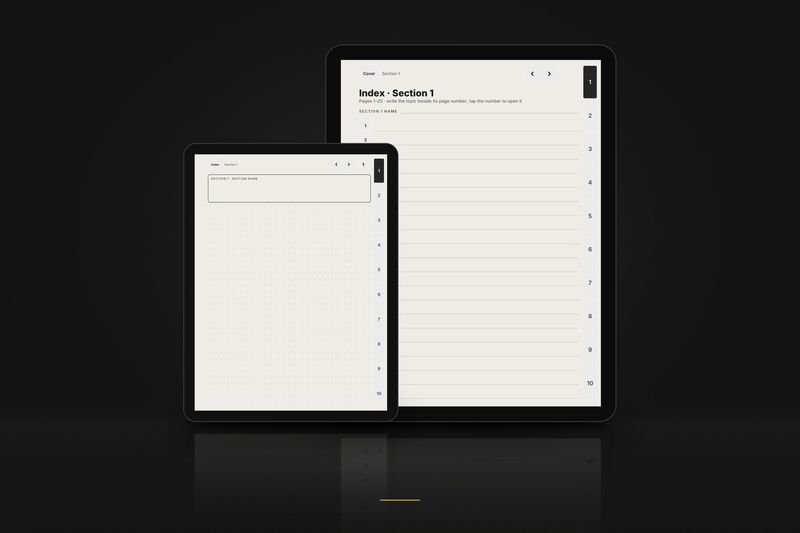
Notizbuch, 3 Seiten. Das Deckblatt, der Index von Abschnitt 1 und Seite 1, gepunktet, für Rechtshänder. Dateien für die Layouts Large, Compact und Move. Schaltflächen, die aus diesen 3 Seiten hinausführen, sind gedruckt, tun aber nichts.
Die vollständigen Muster kommen per E-Mail. Kleine 3-seitige Muster für jedes Layout lädst du direkt auf der Seite mit den kostenlosen Mustern herunter, ohne E-Mail.
Jedes Kobo-Modell mit seiner Ausgabe und Kompatibilität: die Kobo-Seite.
Modellseiten:
Anleitungen für andere Tablets: