Installatiehandleiding
Zo zet u een pdf-planner of -notitieboek op uw reMarkable
Een pdf-planner of -notitieboek komt op een reMarkable als document, niet via het sjablonenmenu. U kopieert de pdf één keer, schrijft daarna met de Marker op de pagina's en tikt de links aan met uw vinger. Dit werkt op reMarkable 2, Paper Pure, Paper Pro en Paper Pro Move, vanaf software 3.3.
1. Kies het juiste bestand
| Uw reMarkable | Graphite-layout | Proefbestand |
|---|---|---|
| reMarkable 2, Paper Pure, Paper Pro | Large 3:4 | Graphite-2027-FREE-SAMPLE_large.pdf |
| Paper Pro Move | Move 9:16, ontworpen voor het 7,3"-scherm | Graphite-2027-FREE-SAMPLE_move.pdf |
Een layout voor een andere schermvorm toont witte balken of een verkleinde pagina, dus kies de layout die bij uw tablet past. Kies daarna de editie en de hand:
| In de bestandsnaam | Betekenis |
|---|---|
_us_ | Week begint op zondag · 12-uursplanning, 9 am · datums als March 15, 2027 · Amerikaanse weeknummers |
_intl_ | Week begint op maandag · 24-uursplanning, 09:00 · datums als 15 March 2027 · ISO-weeknummers |
_intl12_ | Week begint op maandag · 12-uursplanning, 9 am · datums als 15 March 2027 · ISO-weeknummers |
_right | Rechtshandig: tabbladen aan de rechterrand, links niets om op te tikken |
_left | Linkshandig: alles gespiegeld, tabbladen aan de linkerrand |
Deze edities gelden voor de planner. De bestanden van het notitieboek zijn genoemd naar papier en hand, bijvoorbeeld dot_right of meeting_left.
2. Kopieer het naar uw tablet
- Download de pdf op uw computer of telefoon en pak hem uit als hij in een zipbestand zit.
- Open de reMarkable-app op uw computer of telefoon en sleep de pdf erin. Hij wordt gesynchroniseerd met de tablet.
- Of sluit de tablet via USB aan op uw computer en upload het bestand via de USB-webinterface.
3. Schrijven en links volgen
- Open het bestand op de tablet vanuit My files.
- Schrijf met de Marker op elke pagina.
- Tik links aan met uw vinger. De Marker schrijft alleen, dus als u er een knop mee aantikt, zet u een streep.
- Sluit de werkbalk om de hele pagina te zien. Graphite-bestanden hebben niets om op te tikken onder de werkbalk, dus openen bedekt nooit een knop.
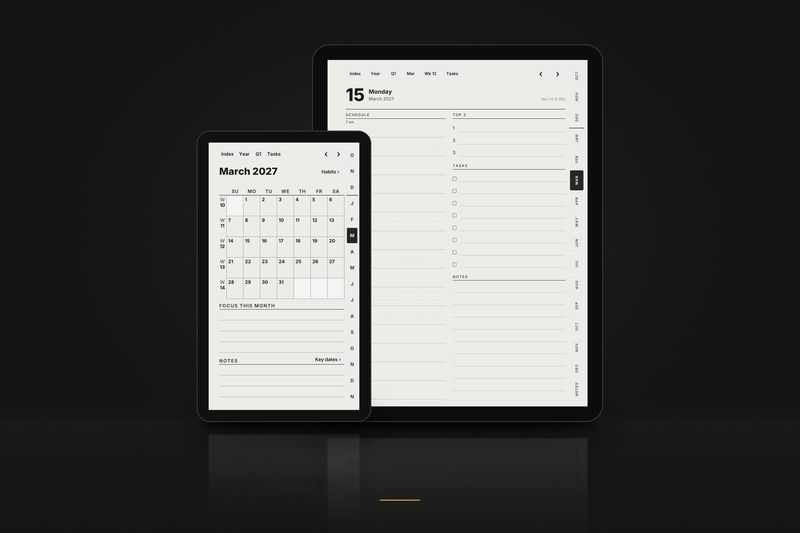
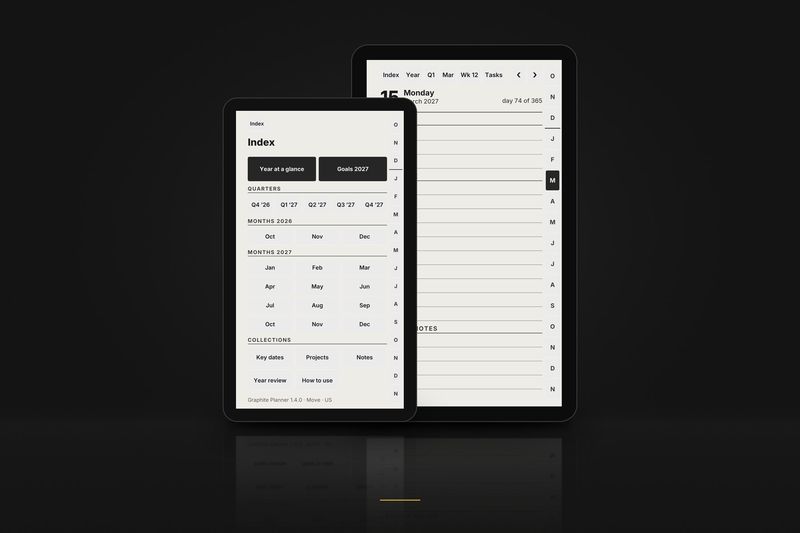
In de planner brengt de bovenbalk u een niveau hoger: Index, Year, Quarter, Month, Week. De tabbladen aan de zijkant openen elke maand, en ‹ › bladeren naar de vorige of volgende dag, week of maand.
Bewaar de originele pdf op uw computer als schone reservekopie. Om opnieuw te beginnen of voor een nieuw notitieboek kopieert u hem gewoon opnieuw onder een andere naam.
4. Als er iets niet klopt
- Een link doet niets, of mijn Marker tekent op de knop.
- Tik met uw vinger: de Marker schrijft en de vinger navigeert. Reageren links nooit, controleer dan of er een software-update voor de reMarkable is; versie 3.3 of nieuwer is nodig.
- Er staan witte balken rond de pagina, of de pagina ziet er klein uit.
- U gebruikt een layout voor een andere schermvorm. Gebruik Large 3:4 op de reMarkable 2 en Paper Pro, en Move 9:16 op de Paper Pro Move.
- Waarom is er aan één kant een lege strook?
- Dat is de kant van de werkbalk. Daar staat niets om op te tikken, dus de werkbalk bedekt nooit een knop.
- De tabbladen zitten onder mijn hand.
- Gebruik de versie
_left: tabbladen links, werkbalk rechts. - De tekst lijkt klein op mijn Move.
- Gebruik de hoofdbestanden in 9:16, niet de Move Classic-bestanden. De hoofdlayout voor de Move heeft geen tekst kleiner dan 8 pt.
- Ik wil dat de week op maandag, of op zondag, begint.
- Gebruik een andere editie van de planner:
_intl_en_intl12_beginnen op maandag, met 24- of 12-uursnotatie;_us_begint op zondag.
Gratis proeven
Planner, oktober 2026. Heel oktober: de maand, de gewoontetracker, elke week en elke dag, met alle links werkend. Bestanden voor de layouts Large, Compact en Move.
Download de oktoberproef van de planner Proef januari 2027
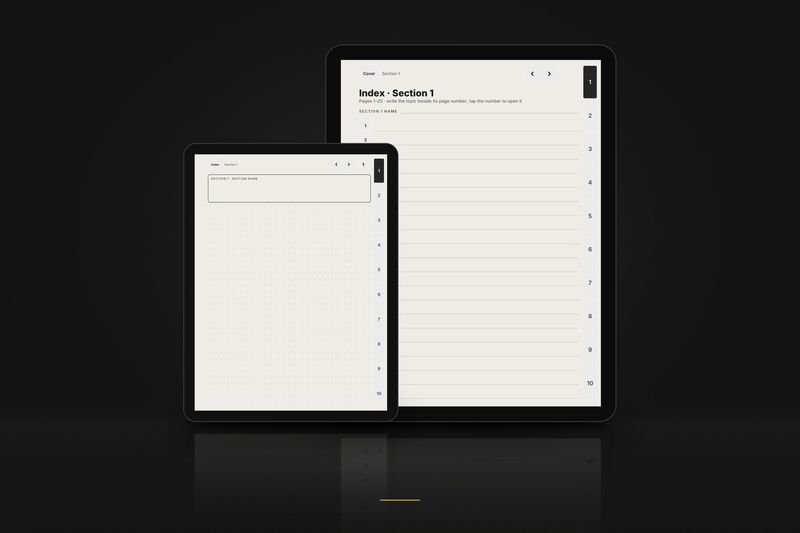
Notitieboek, 3 pagina's. De omslag, de index van sectie 1 en pagina 1, gestippeld, rechtshandig. Bestanden voor de layouts Large, Compact en Move. Knoppen die buiten deze 3 pagina's leiden, zijn wel afgedrukt maar doen niets.
Deze links openen een Google Drive-map. Zonder e-mail of account. Mini-proeven voor elke layout staan op de pagina met gratis proeven.
Handleidingen voor andere tablets: Supernote · Boox · Kindle Scribe.