Guide d'installation
Comment installer un agenda ou un carnet PDF sur votre reMarkable
Un agenda ou un carnet PDF s'installe sur une reMarkable comme document, pas par le menu des modèles. Vous copiez le PDF une fois, puis vous écrivez sur ses pages avec le Marker et touchez ses liens du doigt. Cela fonctionne sur reMarkable 2, Paper Pure, Paper Pro et Paper Pro Move, avec le logiciel 3.3 ou plus récent.
1. Choisir le bon fichier
| Votre reMarkable | Format Graphite | Fichier d'exemple |
|---|---|---|
| reMarkable 2, Paper Pure, Paper Pro | Large 3:4 | Graphite-2027-FREE-SAMPLE_large.pdf |
| Paper Pro Move | Move 9:16, dessiné pour l'écran de 7,3" | Graphite-2027-FREE-SAMPLE_move.pdf |
Un format prévu pour une autre forme d'écran affiche des bandes blanches ou une page réduite : choisissez donc le format de votre tablette. Choisissez ensuite l'édition et la main :
| Dans le nom du fichier | Signification |
|---|---|
_us_ | La semaine commence le dimanche · horaires sur 12 h, 9 am · dates comme March 15, 2027 · numéros de semaine américains |
_intl_ | La semaine commence le lundi · horaires sur 24 h, 09:00 · dates comme 15 March 2027 · semaines ISO |
_intl12_ | La semaine commence le lundi · horaires sur 12 h, 9 am · dates comme 15 March 2027 · semaines ISO |
_right | Droitiers : onglets sur le bord droit, rien à toucher sur le côté gauche |
_left | Gauchers : tout en miroir, onglets sur le bord gauche |
Ces éditions concernent l'agenda. Les fichiers du carnet sont nommés par papier et par main, par exemple dot_right ou meeting_left.
2. Le copier sur votre tablette
- Téléchargez le PDF sur votre ordinateur ou votre téléphone et décompressez-le s'il est dans un fichier zip.
- Ouvrez l'application reMarkable pour ordinateur ou mobile et faites-y glisser le PDF. Il se synchronise avec la tablette.
- Ou branchez la tablette à votre ordinateur en USB et utilisez son interface web USB pour envoyer le fichier.
3. Écrire et suivre les liens
- Sur la tablette, ouvrez le fichier depuis My files.
- Écrivez avec le Marker sur n'importe quelle page.
- Touchez les liens du doigt. Le Marker ne fait qu'écrire : toucher un bouton avec lui laisse une marque.
- Fermez la barre d'outils pour voir toute la page. Les fichiers Graphite ne placent rien à toucher sous la barre : l'ouvrir ne masque donc jamais un bouton.
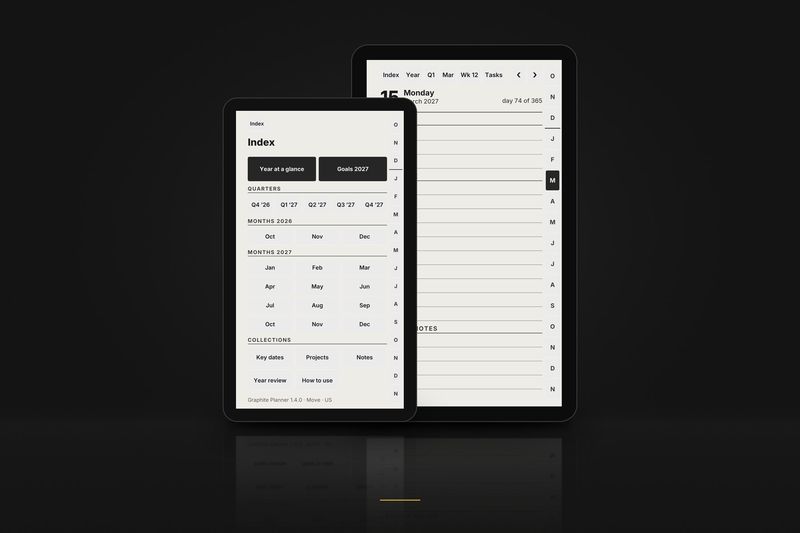
Dans l'agenda, la barre du haut vous fait remonter d'un niveau : Index, Year, Quarter, Month, Week. Les onglets latéraux ouvrent chaque mois, et ‹ › passent au jour, à la semaine ou au mois précédent ou suivant.
Gardez le PDF d'origine sur votre ordinateur comme copie propre. Pour recommencer, ou pour un nouveau carnet, copiez-le à nouveau sous un autre nom.
4. Si quelque chose ne va pas
- Un lien ne fait rien, ou mon Marker dessine sur le bouton.
- Touchez du doigt : le Marker écrit et le doigt navigue. Si les liens ne réagissent jamais, cherchez une mise à jour du logiciel reMarkable ; la version 3.3 ou plus récente est nécessaire.
- Il y a des bandes blanches autour de la page, ou la page paraît petite.
- Vous utilisez un format prévu pour une autre forme d'écran. Utilisez Large 3:4 sur reMarkable 2 et Paper Pro, et Move 9:16 sur Paper Pro Move.
- Pourquoi y a-t-il une bande vide sur un côté ?
- C'est le côté de la barre d'outils. Rien à toucher n'y est placé, la barre ne masque donc jamais un bouton.
- Les onglets sont sous ma main.
- Utilisez la version
_left: onglets à gauche, barre d'outils à droite. - Le texte paraît petit sur ma Move.
- Utilisez les fichiers 9:16 principaux, pas les Move Classic. Le format Move principal n'a aucun texte sous 8 pt.
- Je voudrais que la semaine commence le lundi, ou le dimanche.
- Utilisez une autre édition de l'agenda :
_intl_et_intl12_commencent le lundi, en format 24 h ou 12 h ;_us_commence le dimanche.
Échantillons
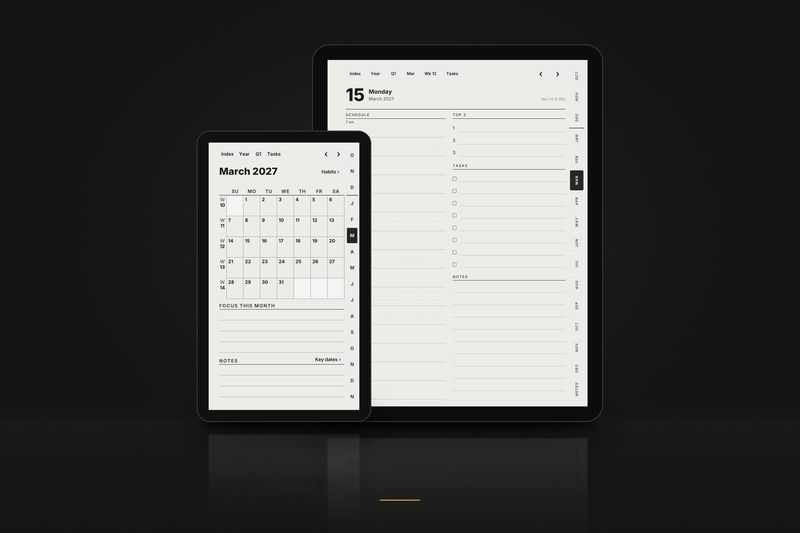
Agenda, octobre 2026. Tout le mois d'octobre : le mois, son suivi d'habitudes, chaque semaine et chaque jour, avec tous les liens fonctionnels. Fichiers pour les formats Large, Compact et Move.
Télécharger l'échantillon d'octobre Échantillon de janvier 2027
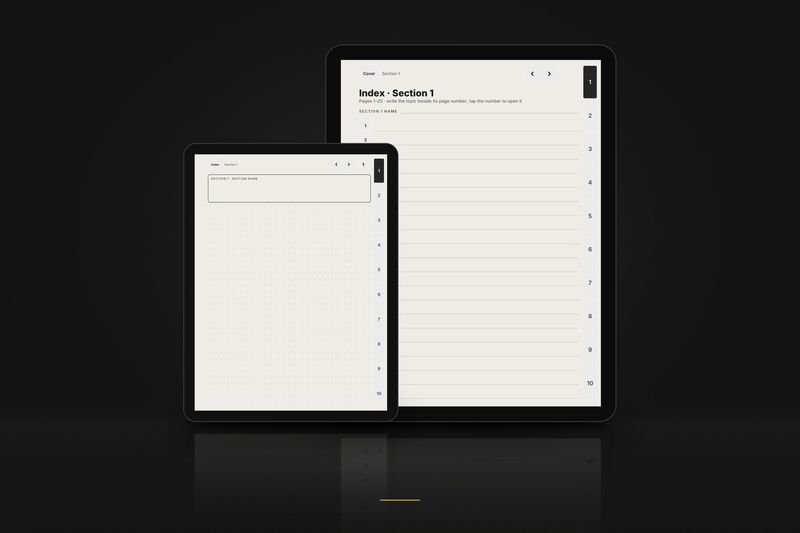
Carnet, 3 pages. La couverture, l'index de la section 1 et la page 1, en pointillés, pour droitiers. Fichiers pour les formats Large, Compact et Move. Les boutons qui mènent hors de ces 3 pages sont imprimés mais ne font rien.
Télécharger l'échantillon du carnet
Ces liens ouvrent un dossier Google Drive. Sans e-mail ni compte. Les mini-échantillons de chaque format se trouvent sur la page des échantillons gratuits.
Guides pour les autres tablettes : Supernote · Boox · Kindle Scribe.