
Artikel
Een leesdagboek bijhouden op de Kindle Scribe: installatie, de boekenindex en maandoverzichten
Een Kindle Scribe is een goede plek voor een leesdagboek: uw boeken staan er al op, en de pen zit aan de zijkant vastgeklikt. Wat een dagboek op de tablet laat werken, is hoe snel u bij de juiste pagina komt. Dit artikel legt uit hoe u een pdf-leesdagboek zo op een Scribe zet dat u erin kunt schrijven, hoe de sprong van de boekenindex naar het blad van een boek werkt, en hoe u elke maand afsluit.
Verstuur hem met Send to Kindle, niet via USB
De manier waarop het bestand op de Scribe komt, bepaalt of u erop kunt schrijven. De hulppagina Kindle Personal Document File Types That Support Notes van Amazon zegt dat u direct op de pagina kunt schrijven in pdf-documenten die via Send to Kindle zijn geïmporteerd, en dat de Kindle Scribe schrijven op pdf's die via USB-C zijn geladen niet ondersteunt.
- Pak de download uit en neem het Kindle Scribe-bestand, rechts- of linkshandig.
- Open Send to Kindle for Web in een browser en sleep de pdf naar de pagina. De app en e-mail werken ook, zoals beschreven in Send PDF, EPUB and Other Files to Your Kindle.
- Laat conversie uit. Een geconverteerde pdf wordt een boek met opnieuw geplaatste tekst, zonder pagina's en zonder links.
- Open hem vanuit uw bibliotheek. Schrijf met de pen en tik links aan met een vinger, of kies de aanwijzer voordat u met de pen tikt.
Het dagboek telt 136 pagina's en is ongeveer 0,36 MB, ver onder de grens van 50 MB voor e-mail. Send to Kindle of USB legt beide routes volledig uit.
De boekenindex
De index is het hart van het dagboek. Hij heeft 5 pagina's van 20 rijen, één rij per boek, genummerd van 1 tot 100. Begint u aan een boek, schrijf dan de titel en auteur op de volgende vrije rij. Dat nummer is vanaf nu het hele jaar het nummer van dat boek.
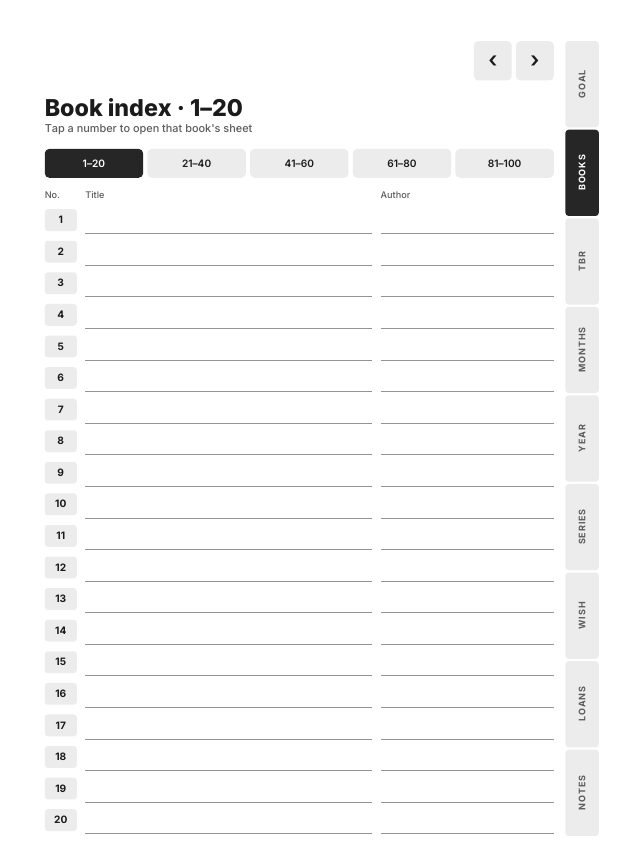
Een balk boven aan elke indexpagina springt tussen de vijf pagina's, dus boek 64 is één tik naar zijn indexpagina en nog één naar zijn blad.
De sprong van index naar blad
Tik op een nummer en het blad van dat boek opent. Op de Scribe kan dat een sprong van honderd pagina's zijn in één tik.
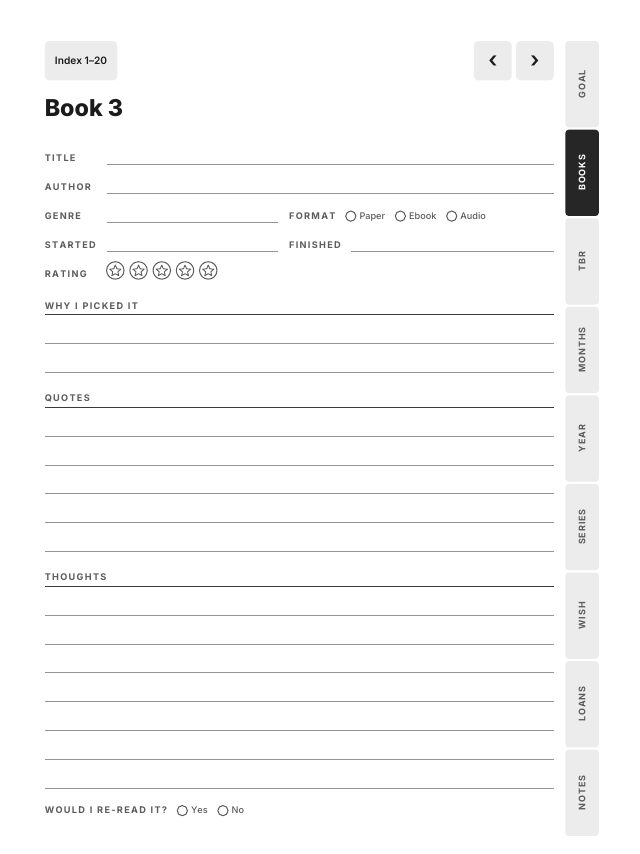
Het blad heeft de titel, auteur, genre, formaat als papier, e-book of audio, de datums waarop u begon en eindigde, een beoordeling met vijf sterren, waarom u het koos, vijf regels voor citaten, regels voor uw gedachten, en of u het nog eens zou lezen. Bovenaan gaat Index terug naar de indexpagina met het nummer van dit boek, niet zomaar naar de eerste. De pijlen gaan naar het vorige en volgende blad.
Alle 18.104 links in de 10 bestanden worden met een script gecontroleerd, inclusief 2.000 heen-en-terugsprongen: van elk van de 100 nummers naar zijn blad en van elk blad terug naar zijn indexpagina, in elk bestand. In het Kindle Scribe-bestand staat elke link bovendien minstens 10 mm van de boven- en zijranden. Gebruikers melden dat tikken heel dicht bij de boven- en rechterrand van het scherm soms worden gemist, en een tik bovenaan opent ook de werkbalk.
Sluit elke maand af
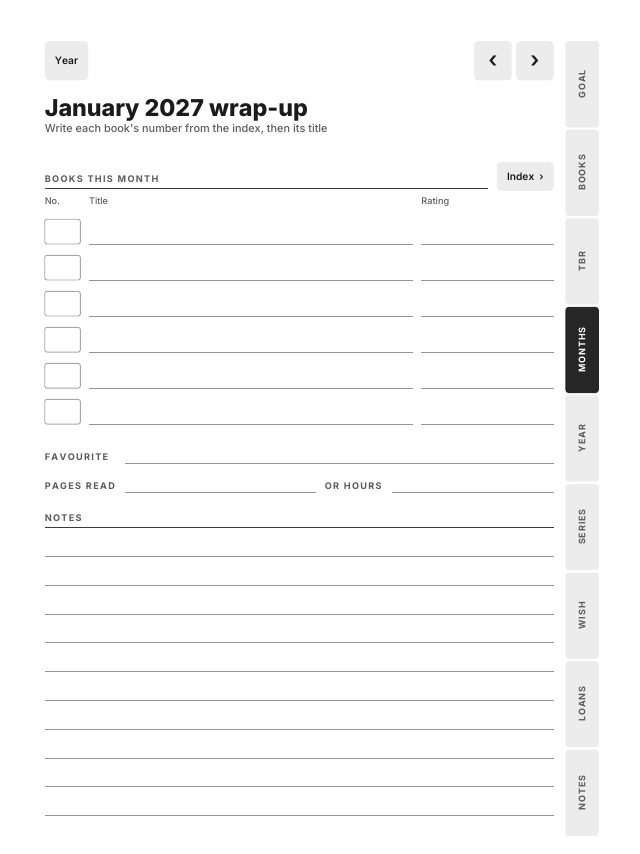
Er is een overzichtspagina voor elke maand van 2027. Die heeft zes regels voor de boeken die u uitlas, elk met een vak No. voor het nummer van het boek, de titel en een beoordeling, dan een favoriet, gelezen pagina's of uren, en notities. Het nummer komt altijd uit de index, dus een boek heeft overal één nummer. Een knop Index op het maandoverzicht opent de boekenindex als u er een moet opzoeken.
De pagina met het leesdoel voor 2027 voorin bevat uw doel voor het jaar, een vak voor elke maand dat het maandoverzicht opent, een voortgangsbalk van 20 stappen en de boeken die u wilt uitlezen. Achterin zet 2027 in books de twaalf maanden in één tabel, met een knop naar elk maandoverzicht en een totaal. Best of 2027 bevat uw top vijf, tien genres met een vak om te tellen, het boek van het jaar, de grootste verrassing en een lijst voor 2028.
De rest van het dagboek
- To be read: 100 regels, elk met een vakje om af te vinken.
- Series tracker: 3 pagina's met 10 series van elk 8 delen.
- Wishlist, Loans met uitgeleend aan of geleend van, de datum en een vak voor teruggebracht, en 5 pagina's voor notities.
Tabbladen op elke pagina openen elk deel: Goal, Books, TBR, Months, Year, Series, Wish, Loans en Notes.
Een routine van een minuut
- Een boek beginnen: neem het volgende nummer in de index en schrijf de titel en auteur op.
- Een boek uit: tik op het nummer, vul het blad in nu het nog vers is, en schrijf een citaat over als u er een had gemarkeerd.
- Einde van de maand: open de maand vanaf de doelpagina en schrijf de nummers op van de boeken die u uitlas.
Uw markeringen en notities in een Kindle-boek blijven bij dat boek. Het dagboek bewaart wat u erover wilt onthouden, in uw eigen handschrift, op één plek voor het hele jaar.
Andere tablets
Hetzelfde dagboek is er in Large 3:4 voor de reMarkable 2, Paper Pro, Supernote Manta en Boox Note Air, Compact 3:4 voor schermen van 7,8 inch, Move 9:16 voor de Paper Pro Move, en een iPad-bestand voor GoodNotes, Notability en Noteful. Elk bestand is er rechts- of linkshandig, in één download.
Veelgestelde vragen
- Kan ik op de Kindle Scribe in een pdf-leesdagboek schrijven?
- Ja, als u het verstuurt met Send to Kindle. De hulp van Amazon zegt dat de Kindle Scribe schrijven op pdf's die via USB-C zijn geladen niet ondersteunt.
- Hoeveel boeken passen er in het leesdagboek?
- 100 boekbladen, elk te openen vanuit een genummerde rij in de boekenindex, plus een to-be-read-lijst van 100 regels.
- Werkt het leesdagboek op andere tablets?
- Ja. Eén download bevat Large-, Compact-, Move-, Kindle Scribe- en iPad-bestanden, elk rechts- of linkshandig.