
Artikel
Ein Lesejournal auf dem Kindle Scribe führen: Einrichtung, Buchindex und Monatsrückblicke
Ein Kindle Scribe ist ein guter Ort für ein Lesejournal: Ihre Bücher sind schon darauf, und der Stift haftet seitlich am Gerät. Ob ein Journal auf dem Tablet funktioniert, hängt davon ab, wie schnell Sie die richtige Seite erreichen. Dieser Artikel zeigt, wie Sie ein PDF-Lesejournal so auf einen Scribe bringen, dass Sie darin schreiben können, wie der Sprung vom Buchindex zum Blatt eines Buchs funktioniert und wie Sie jeden Monat abschließen.
Mit Send to Kindle senden, nicht per USB
Wie die Datei auf den Scribe gelangt, entscheidet darüber, ob Sie darauf schreiben können. Amazons Hilfeseite Kindle Personal Document File Types That Support Notes sagt, dass Sie in PDF-Dokumenten, die über Send to Kindle importiert wurden, direkt auf der Seite schreiben können, und dass der Kindle Scribe das Schreiben auf PDFs nicht unterstützt, die über USB-C geladen wurden.
- Entpacken Sie den Download und nehmen Sie die Kindle-Scribe-Datei, für Rechts- oder Linkshänder.
- Öffnen Sie Send to Kindle for Web in einem Browser und ziehen Sie das PDF auf die Seite. Die App und E-Mail funktionieren ebenfalls, wie auf der Seite Send PDF, EPUB and Other Files to Your Kindle beschrieben.
- Lassen Sie die Konvertierung ausgeschaltet. Ein konvertiertes PDF wird zu einem umbrochenen Buch ohne Seiten und ohne Links.
- Öffnen Sie es aus Ihrer Bibliothek. Schreiben Sie mit dem Stift und tippen Sie Links mit dem Finger an, oder wählen Sie den Zeiger, bevor Sie mit dem Stift tippen.
Das Journal hat 136 Seiten und etwa 0,36 MB, weit unter der Grenze von 50 MB für E-Mail. Send to Kindle oder USB erklärt beide Wege ausführlich.
Der Buchindex
Der Index ist das Herz des Journals. Er hat 5 Seiten mit je 20 Zeilen, eine Zeile pro Buch, nummeriert von 1 bis 100. Wenn Sie ein Buch beginnen, tragen Sie Titel und Autor in die nächste freie Zeile ein. Diese Nummer ist ab jetzt für das ganze Jahr die Nummer des Buchs.
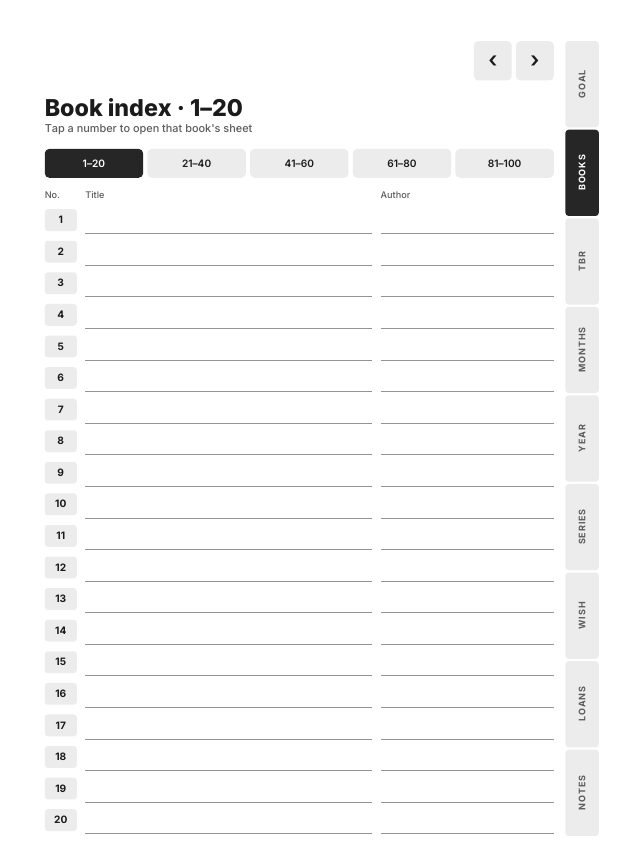
Eine Leiste oben auf jeder Indexseite springt zwischen den fünf Seiten, Buch 64 ist also einen Tipper von seiner Indexseite entfernt und einen weiteren von seinem Blatt.
Der Sprung vom Index zum Blatt
Tippen Sie auf eine Nummer, und das Blatt dieses Buchs öffnet sich. Auf dem Scribe kann das ein Sprung über hundert Seiten mit einem Tipper sein.
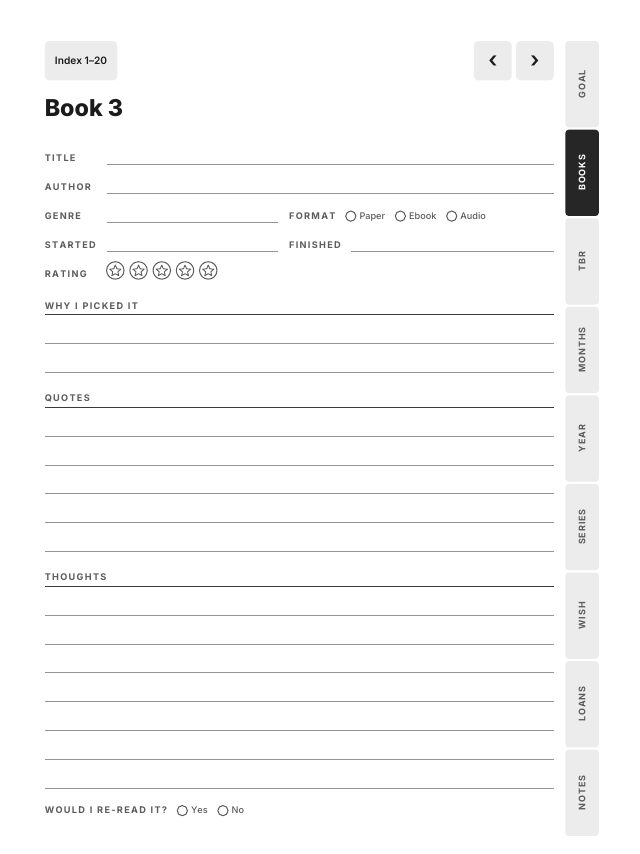
Das Blatt enthält Titel, Autor, Genre, Format als Papier, E-Book oder Hörbuch, die Daten von Beginn und Ende, eine Bewertung mit fünf Sternen, warum Sie es ausgewählt haben, fünf Zeilen für Zitate, Zeilen für Ihre Gedanken und ob Sie es noch einmal lesen würden. Oben führt Index zurück zu der Indexseite, auf der die Nummer dieses Buchs steht, nicht einfach zur ersten. Die Pfeile wechseln zum vorherigen und zum nächsten Blatt.
Alle 18.104 Links in den 10 Dateien werden per Skript geprüft, darunter 2.000 Hin- und Rückwege: jede der 100 Nummern zu ihrem Blatt und jedes Blatt zurück zu seiner Indexseite, in jeder Datei. In der Kindle-Scribe-Datei liegt außerdem jeder Link mindestens 10 mm vom oberen und seitlichen Rand entfernt. Besitzer haben berichtet, dass Tipper sehr nahe am oberen und rechten Bildschirmrand manchmal nicht ankommen, und ein Tipper oben öffnet zudem die Werkzeugleiste.
Jeden Monat abschließen
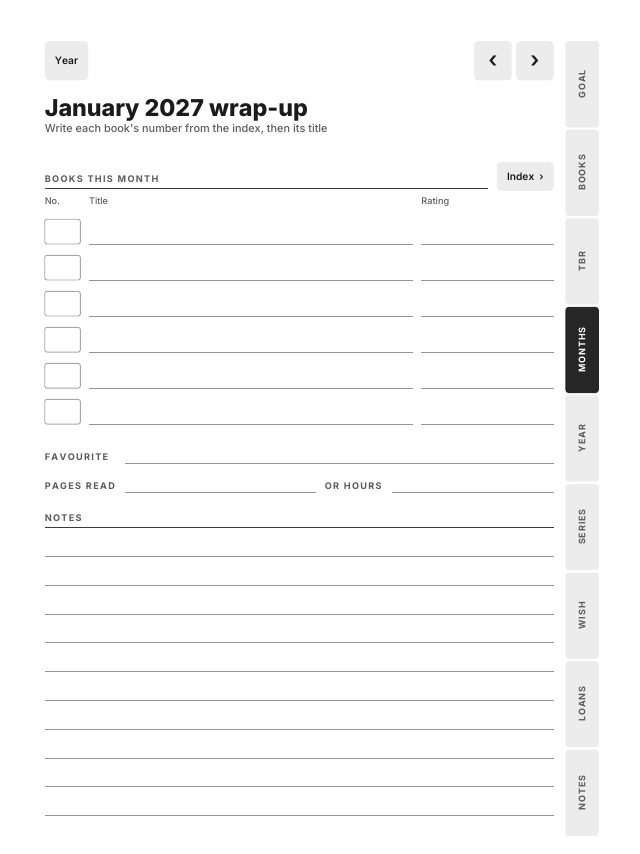
Für jeden Monat 2027 gibt es eine Rückblickseite. Sie hat sechs Zeilen für die Bücher, die Sie ausgelesen haben, jede mit einem Feld No. für die Nummer des Buchs, dem Titel und einer Bewertung, dann ein Lieblingsbuch, gelesene Seiten oder Stunden und Notizen. Die Nummer kommt immer aus dem Index, sodass ein Buch überall dieselbe Nummer hat. Eine Index-Schaltfläche auf dem Rückblick öffnet den Buchindex, wenn Sie eine Nummer nachschlagen müssen.
Die Seite mit dem Leseziel für 2027 ganz vorn enthält Ihr Ziel für das Jahr, ein Feld für jeden Monat, das dessen Rückblick öffnet, einen Fortschrittsbalken in 20 Schritten und die Bücher, die Sie auslesen möchten. Hinten fasst 2027 in books die zwölf Monate in einer Tabelle zusammen, mit einer Schaltfläche zu jedem Rückblick und einer Summe. Best of 2027 enthält Ihre Top 5, zehn Genres mit je einem Feld zum Zählen, das Buch des Jahres, die größte Überraschung und eine Liste für 2028.
Der Rest des Journals
- To be read: 100 Zeilen, jede mit einem Kästchen zum Abhaken.
- Series tracker: 3 Seiten mit je 10 Buchreihen zu je 8 Bänden.
- Wishlist, Loans mit verliehen an oder ausgeliehen von, Datum und einem Kästchen für zurückgegeben, dazu 5 Seiten für Notizen.
Reiter auf jeder Seite öffnen die einzelnen Teile: Goal, Books, TBR, Months, Year, Series, Wish, Loans und Notes.
Eine Routine, die eine Minute dauert
- Ein Buch beginnen: Nehmen Sie die nächste Nummer im Index und tragen Sie Titel und Autor ein.
- Ausgelesen: Tippen Sie auf die Nummer, füllen Sie das Blatt aus, solange alles frisch ist, und übertragen Sie ein Zitat, falls Sie eines markiert haben.
- Monatsende: Öffnen Sie den Monat von der Zielseite aus und tragen Sie die Nummern der Bücher ein, die Sie ausgelesen haben.
Ihre Markierungen und Notizen in einem Kindle-Buch bleiben bei diesem Buch. Das Journal hält fest, was Sie davon behalten möchten, in Ihrer eigenen Handschrift, an einem Ort für das ganze Jahr.
Andere Tablets
Dasselbe Journal gibt es in Large 3:4 für reMarkable 2, Paper Pro, Supernote Manta und Boox Note Air, in Compact 3:4 für Bildschirme mit 7,8 Zoll, in Move 9:16 für das Paper Pro Move und als iPad-Datei für GoodNotes, Notability und Noteful. Jede Datei gibt es für Rechts- oder Linkshänder, alles in einem Download.
Häufige Fragen
- Kann ich in einem PDF-Lesejournal auf dem Kindle Scribe schreiben?
- Ja, wenn Sie es mit Send to Kindle senden. Laut Amazons Hilfe unterstützt der Kindle Scribe das Schreiben auf PDFs nicht, die über USB-C geladen wurden.
- Wie viele Bücher fasst das Lesejournal?
- 100 Buchblätter, jedes über eine nummerierte Zeile im Buchindex zu öffnen, dazu eine Liste mit 100 Zeilen für Bücher, die Sie noch lesen möchten.
- Funktioniert das Lesejournal auch auf anderen Tablets?
- Ja. Ein Download enthält Dateien in Large, Compact, Move, für Kindle Scribe und für iPad, jeweils für Rechts- oder Linkshänder.