
Artículo
Llevar un diario de lectura en un Kindle Scribe: configuración, el índice de libros y los resúmenes mensuales
Un Kindle Scribe es un buen sitio para un diario de lectura: tus libros ya están en él y el lápiz va sujeto a su lateral. Lo que hace que un diario funcione en la tableta es lo rápido que llegas a la página correcta. Este artículo explica cómo poner un PDF de diario de lectura en un Scribe para poder escribir en él, cómo funciona el salto del índice de libros a la ficha de cada libro y cómo cerrar cada mes.
Envíalo con Send to Kindle, no por USB
La forma en que el archivo llega al Scribe decide si puedes escribir en él. La página de ayuda de Amazon Kindle Personal Document File Types That Support Notes dice que puedes escribir directamente en la página en documentos PDF importados con Send to Kindle, y que el Kindle Scribe no permite escribir en los PDF cargados por USB-C.
- Descomprime la descarga y quédate con el archivo para Kindle Scribe, para diestros o para zurdos.
- Abre Send to Kindle for Web en un navegador y arrastra el PDF a la página. La aplicación y el email también sirven, como se explica en Send PDF, EPUB and Other Files to Your Kindle.
- Deja la conversión desactivada. Un PDF convertido se vuelve un libro de texto reajustable, sin páginas y sin enlaces.
- Ábrelo desde tu biblioteca. Escribe con el lápiz y toca los enlaces con el dedo, o elige la herramienta de puntero antes de tocar con el lápiz.
El diario tiene 136 páginas y unos 0,36 MB, muy por debajo del límite de 50 MB del email. Send to Kindle o USB explica las dos vías en detalle.
El índice de libros
El índice es el corazón del diario. Tiene 5 páginas de 20 filas, una fila por libro, numeradas del 1 al 100. Cuando empiezas un libro, escribe su título y su autor en la siguiente fila libre. Ese número pasa a ser el número del libro durante todo el año.
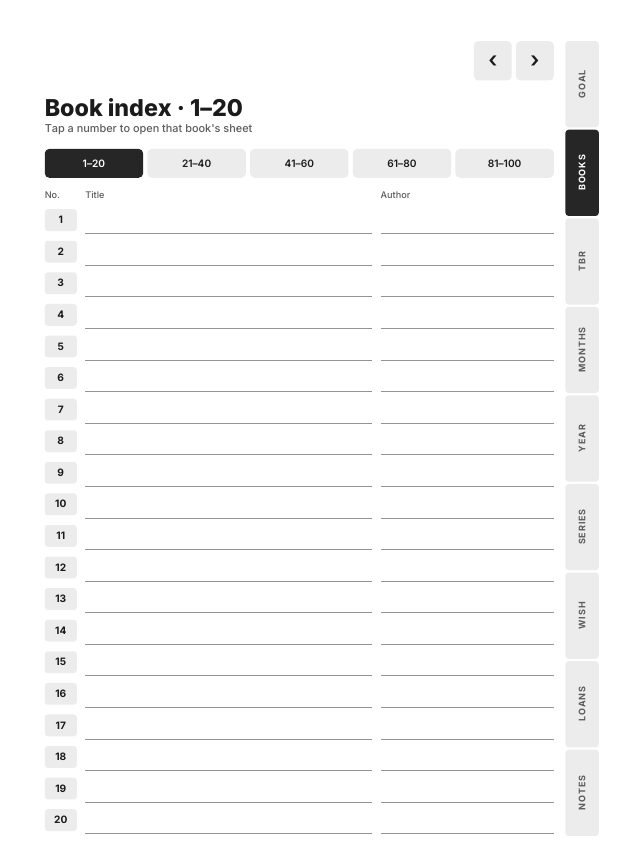
Una barra en la parte superior de cada página del índice salta entre las cinco páginas, así que el libro 64 está a un toque de su página del índice y a uno más de su ficha.
El salto del índice a la ficha
Toca un número y se abre la ficha de ese libro. En el Scribe eso puede ser un salto de cien páginas en un solo toque.
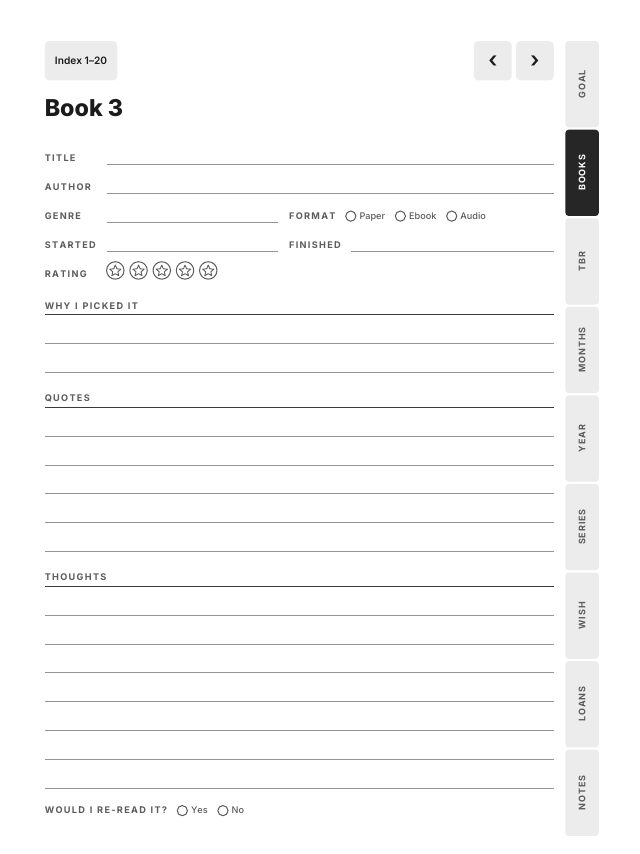
La ficha tiene el título, el autor, el género, el formato (papel, ebook o audio), las fechas en que lo empezaste y lo terminaste, una valoración de cinco estrellas, por qué lo elegiste, cinco líneas para citas, líneas para tus reflexiones y si lo volverías a leer. Arriba, Index vuelve a la página del índice que tiene el número de este libro, no solo a la primera. Las flechas pasan a la ficha anterior y a la siguiente.
Un script comprueba los 18.104 enlaces de los 10 archivos, incluidos 2.000 trayectos de ida y vuelta: cada uno de los 100 números a su ficha y cada ficha de vuelta a su página del índice, en todos los archivos. En el archivo para Kindle Scribe, además, cada enlace queda a 10 mm como mínimo de los bordes superior y laterales. Algunos usuarios han contado que los toques muy cerca de los bordes superior y derecho de la pantalla a veces no se registran, y un toque arriba también abre la barra de herramientas.
Cierra cada mes
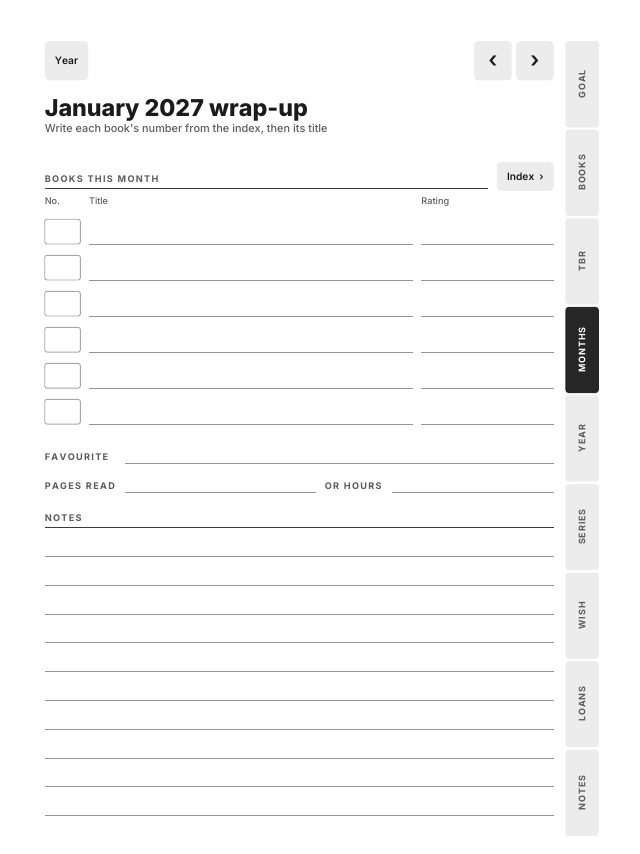
Hay una página de resumen para cada mes de 2027. Tiene seis líneas para los libros que terminaste, cada una con una casilla No. para el número del libro, el título y una valoración, y después un favorito, las páginas leídas o las horas, y notas. El número siempre sale del índice, así que un libro tiene el mismo número en todas partes. Un botón Index en el resumen abre el índice de libros cuando necesitas buscar uno.
La página del objetivo de lectura 2027, al principio, recoge tu meta para el año, un recuadro por mes que abre su resumen, una barra de progreso de 20 pasos y los libros que quieres terminar. Al final, 2027 in books reúne los doce meses en una tabla, con un botón a cada resumen y un total. Best of 2027 tiene tus cinco favoritos, diez géneros con una casilla para contarlos, el libro del año, la mayor sorpresa y una lista para 2028.
El resto del diario
- To be read: 100 líneas, cada una con una casilla para marcar.
- Series tracker: 3 páginas de 10 series con 8 volúmenes cada una.
- Wishlist, Loans con a quién lo prestaste o quién te lo prestó, la fecha y una casilla de devuelto, y 5 páginas para notas.
Las pestañas de cada página abren cada parte: Goal, Books, TBR, Months, Year, Series, Wish, Loans y Notes.
Una rutina de un minuto
- Al empezar un libro: coge el siguiente número del índice y escribe el título y el autor.
- Al terminarlo: toca el número, rellena la ficha mientras lo tienes fresco y copia una cita si marcaste alguna.
- Final de mes: abre el mes desde la página del objetivo y escribe los números de los libros que terminaste.
Tus subrayados y notas dentro de un libro de Kindle se quedan con ese libro. El diario guarda lo que quieres conservar de él, con tu letra, en un solo sitio para todo el año.
Otras tabletas
El mismo diario viene en Large 3:4 para reMarkable 2, Paper Pro, Supernote Manta y Boox Note Air, en Compact 3:4 para pantallas de 7,8 pulgadas, en Move 9:16 para la Paper Pro Move y en un archivo para iPad para GoodNotes, Notability y Noteful. Cada uno viene para diestros o para zurdos, en una sola descarga.
Preguntas frecuentes
- ¿Puedo escribir en un diario de lectura en PDF en el Kindle Scribe?
- Sí, cuando lo envías con Send to Kindle. La ayuda de Amazon dice que el Kindle Scribe no permite escribir en los PDF cargados por USB-C.
- ¿Cuántos libros caben en el diario de lectura?
- 100 fichas de libro, cada una se abre desde una fila numerada del índice de libros, más una lista de pendientes de 100 líneas.
- ¿El diario de lectura funciona en otras tabletas?
- Sí. Una sola descarga tiene archivos Large, Compact, Move, Kindle Scribe e iPad, cada uno para diestros o para zurdos.