Guide d'installation
Comment installer un agenda ou un carnet PDF sur votre Kobo
Sur une Kobo avec stylet, un agenda PDF s'ouvre dans le lecteur intégré comme n'importe quel livre. Vous écrivez sur ses pages avec le Kobo Stylus et suivez ses liens du doigt. Ce guide couvre l'Elipsa, l'Elipsa 2E, la Sage et la Libra Colour, les quatre modèles Kobo qui acceptent un stylet.
1. Choisir le bon fichier
| Modèle | Écran | Édition |
|---|---|---|
| Libra Colour | 7" · 1264×1680 · 3:4 | Compact 3:4 |
| Elipsa 2E | 10.3" · 1404×1872 · 3:4 | Large 3:4 |
| Elipsa | 10.3" · 1404×1872 · 3:4 | Large 3:4 |
| Sage | 8" · 1440×1920 · 3:4 | Compact 3:4 |
Sans stylet, ces modèles peuvent ouvrir les fichiers mais pas écrire dessus : Libra 2 · Clara 2E · Clara BW · Clara Colour.
L'Elipsa et l'Elipsa 2E ont un écran 3:4 de 10,3 pouces : elles prennent donc le format Large. La Sage, avec 8 pouces, et la Libra Colour, avec 7 pouces, prennent le format Compact, qui a un texte plus grand et des lignes plus larges pour les petits écrans. Les quatre écrans sont en 3:4, comme les deux formats : la page remplit donc l'écran.
Choisissez ensuite l'édition et la main :
| Dans le nom du fichier | Signification |
|---|---|
_us_ | La semaine commence le dimanche · horaires sur 12 h, 9 am · dates comme March 15, 2027 · numéros de semaine américains |
_intl_ | La semaine commence le lundi · horaires sur 24 h, 09:00 · dates comme 15 March 2027 · semaines ISO |
_intl12_ | La semaine commence le lundi · horaires sur 12 h, 9 am · dates comme 15 March 2027 · semaines ISO |
_right | Droitiers : onglets sur le bord droit, rien à toucher sur le côté gauche |
_left | Gauchers : tout en miroir, onglets sur le bord gauche |
Ces éditions concernent l'agenda. Les fichiers du carnet sont nommés par papier et par main, par exemple dot_right ou meeting_left.
2. Le copier sur votre tablette
Les pages d'aide de Kobo décrivent trois façons d'ajouter un PDF sans protection contre la copie. Les fichiers Graphite sont de simples PDF sans DRM ni verrouillage des notes : les trois fonctionnent donc.
Par USB
- Téléchargez le fichier et décompressez-le s'il est dans un fichier zip.
- Branchez la Kobo à votre ordinateur avec son câble et touchez Connect quand la Kobo affiche Computer detected.
- Faites glisser le PDF dans le lecteur nommé KOBOeReader.
- Éjectez le lecteur, puis débranchez le câble. L'agenda apparaît dans My Books.
Par Dropbox ou Google Drive
- Associez le service une seule fois : sur la Kobo, ouvrez le réglage Dropbox ou My Google Drive et suivez le code affiché.
- Placez le PDF dans le dossier Rakuten Kobo que l'association crée dans votre Dropbox ou votre Google Drive.
- Synchronisez la Kobo en Wi-Fi. Le fichier apparaît dans My Books.
Kobo indique que Dropbox nécessite le logiciel 4.18 ou plus récent et Google Drive le 4.37 ou plus récent. Google Drive refuse les noms de fichiers contenant des caractères comme : ou ?, que les noms de fichiers Graphite n'utilisent jamais.
3. L'ouvrir et suivre les liens
- Ouvrez My Books et touchez l'agenda.
- Touchez les liens du doigt. Le stylet écrit : toucher un bouton avec lui laisse une marque au lieu de changer de page.
- Touchez brièvement et nettement. Kobo réserve les coins de l'écran aux gestes de maintien : un appui long près d'un coin fait donc autre chose.
Le test PDF de l'Elipsa par The eBook Reader confirme que les liens d'un PDF sont actifs sur la Kobo, et des vendeurs d'agendas signalent le même fonctionnement au toucher du doigt sur l'Elipsa 2E et la Libra Colour.
4. Écrire sur les pages
- Écrivez n'importe où sur la page avec la pointe du stylet.
- Appuyez sur le bouton de surlignage du stylet pour surligner au lieu d'écrire.
- Pour effacer, appuyez sur le bouton gomme du premier Kobo Stylus, ou retournez le Kobo Stylus 2 et utilisez son extrémité supérieure.
- Touchez une fois la page du doigt pour ouvrir le menu de lecture et ses outils d'écriture. Sur la Libra Colour, vous pouvez y choisir la couleur de l'encre.
Deux limites selon les pages d'aide de Kobo : les notes manuscrites restent sur la liseuse et ne passent pas dans l'app Kobo Books, et un PDF sans protection peut être exporté avec ses notes. Exportez-le de temps en temps pour sauvegarder votre année.
Gardez le PDF d'origine sur votre ordinateur comme copie propre. Pour recommencer, ou pour un nouveau carnet, copiez-le à nouveau sous un autre nom.
5. Si quelque chose ne va pas
- Un lien ne fait rien, ou mon stylet dessine sur le bouton.
- Touchez du doigt. Le Kobo Stylus écrit toujours, même sur un lien.
- Le stylet n'écrit pas du tout.
- Vérifiez le modèle : la Libra 2 et les modèles Clara ne prennent pas en charge le stylet. Sur un modèle à stylet, vérifiez que vous avez ouvert le PDF d'origine issu du téléchargement, et non une copie enregistrée par une autre app avec des notes verrouillées.
- Il y a des bandes blanches autour de la page, ou le texte paraît minuscule.
- Utilisez Large 3:4 sur l'Elipsa et l'Elipsa 2E, et Compact 3:4 sur la Sage et la Libra Colour.
- Le fichier n'est pas dans My Books alors que je l'ai ajouté à Dropbox ou Google Drive.
- Synchronisez la Kobo en Wi-Fi depuis l'écran d'accueil, et vérifiez que le fichier se trouve bien dans le dossier Rakuten Kobo.
- Les onglets sont sous ma main, ou sous la barre d'outils.
- Passez de la version
_rightà la version_left, ou l'inverse. Le côté opposé aux onglets n'a jamais rien à toucher. - Je voudrais que la semaine commence le lundi, ou le dimanche.
- Utilisez une autre édition de l'agenda :
_intl_et_intl12_commencent le lundi, en format 24 h ou 12 h ;_us_commence le dimanche.
6. Notre degré de certitude
Chaque modèle reçoit l'une de ces étiquettes, selon ce que des propriétaires, le fabricant et des testeurs reconnus ont publié. Rien ici n'est une supposition déguisée en test.
- Documenté par le fabricantElipsa · Elipsa 2E · Libra ColourLe fabricant documente l'écriture au stylet sur les PDF, et le suivi des liens internes du PDF est documenté par le fabricant ou par des tests et vendeurs d'agendas reconnus pour ce modèle ou son logiciel.
- Devrait fonctionner, non confirméSageNous n'avons pas testé cette tablette : ouvrez d'abord l'échantillon gratuit.
Ce guide s'appuie sur :
- Kobo Help: Write notes in your book with Kobo Stylus
- Kobo Help: Add non-protected PDF and ePub files using your computer
- Kobo Help: Add books to your eReader using Dropbox
- Kobo Help: Add books to your eReader using Google Drive
- The eBook Reader: Kobo Elipsa PDF review
- Planned Pages: planner links not working
Échantillons
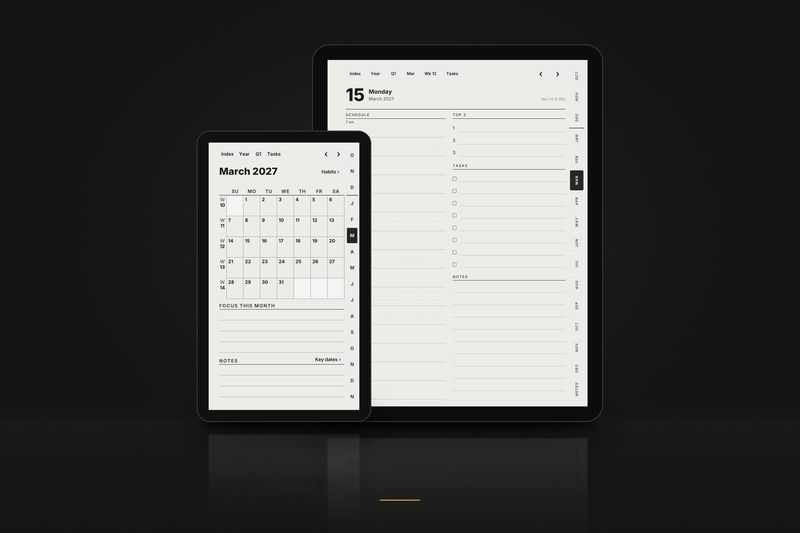
Agenda, octobre 2026. Tout le mois d'octobre : le mois, son suivi d'habitudes, chaque semaine et chaque jour, avec tous les liens fonctionnels. Fichiers pour les formats Large, Compact et Move.
Recevoir les exemples complets par e-mail
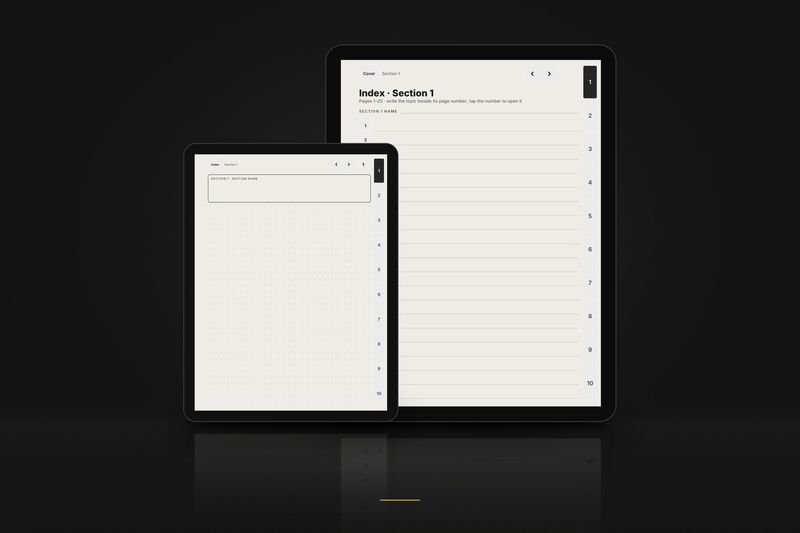
Carnet, 3 pages. La couverture, l'index de la section 1 et la page 1, en pointillés, pour droitiers. Fichiers pour les formats Large, Compact et Move. Les boutons qui mènent hors de ces 3 pages sont imprimés mais ne font rien.
Les exemples complets arrivent par e-mail. Les petits exemples de 3 pages pour chaque format se téléchargent directement sur la page des exemples gratuits, sans e-mail.
Tous les modèles Kobo avec leur édition et leur compatibilité : la page Kobo.
Pages des modèles :
Guides pour les autres tablettes :