Installatiehandleiding
Zo zet u een pdf-planner of notitieboek op uw Huawei
Met de Huawei MatePad Paper schrijft u met de M-Pencil direct op een pdf. Hij draait HarmonyOS zonder Google Play, en of de lezer links volgt, is niet gedocumenteerd, dus open er de gratis proef op voordat u koopt.
1. Kies het juiste bestand
| Model | Scherm | Editie |
|---|---|---|
| MatePad Paper | 10.3" · 1404×1872 · 3:4 | Large 3:4 |
De MatePad Paper heeft een 3:4-scherm van 10,3 inch met 1404 bij 1872 pixels, dus hij neemt de Large-layout en de pagina vult het scherm.
Kies daarna de editie en de hand:
| In de bestandsnaam | Betekenis |
|---|---|
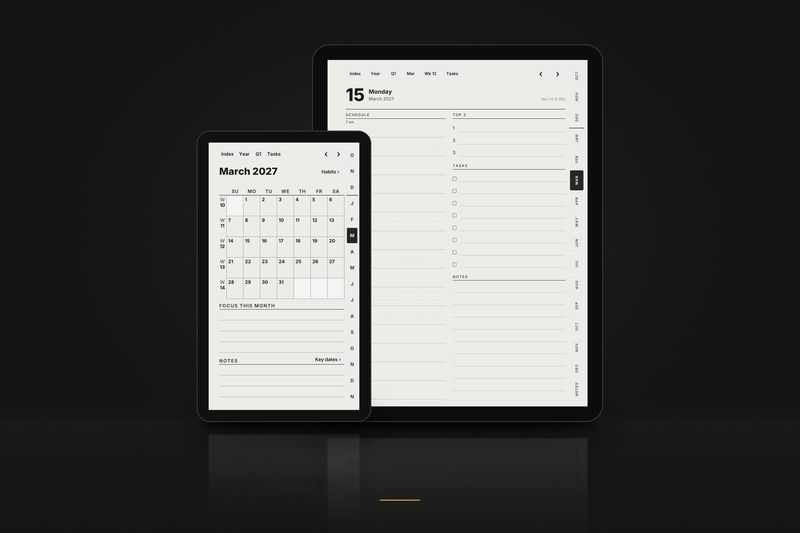
_us_ | Week begint op zondag · 12-uursplanning, 9 am · datums als March 15, 2027 · Amerikaanse weeknummers |
_intl_ | Week begint op maandag · 24-uursplanning, 09:00 · datums als 15 March 2027 · ISO-weeknummers |
_intl12_ | Week begint op maandag · 12-uursplanning, 9 am · datums als 15 March 2027 · ISO-weeknummers |
_right | Rechtshandig: tabbladen aan de rechterrand, links niets om op te tikken |
_left | Linkshandig: alles gespiegeld, tabbladen aan de linkerrand |
Deze edities gelden voor de planner. De bestanden van het notitieboek zijn genoemd naar papier en hand, bijvoorbeeld dot_right of meeting_left.
2. Kopieer het naar uw tablet
- Download het bestand en pak het uit als het in een zipbestand zit.
- Sluit de MatePad Paper via USB aan op uw computer. Volgens Good e-Reader verschijnt hij als USB-schijf.
- Kopieer de pdf naar de tablet.
Met laptops, tablets en telefoons van Huawei kunt u het bestand in plaats daarvan met Huawei Share versturen.
3. Openen en links volgen
- Open de pdf in de lezer van Huawei.
- Tik met een vinger op een link en kijk of de pagina verandert.
- Reageren links niet, dan werkt de planner nog steeds pagina voor pagina, alleen langzamer. Beslis met de proef voordat u koopt.
De tablet heeft geen Google Play. Volgens Good e-Reader kunnen APK-bestanden worden geïnstalleerd met het ingebouwde installatieprogramma voor pakketten, dus Xodo kan alleen handmatig als APK worden geïnstalleerd, en dat behandelen we hier niet.
4. Op de pagina's schrijven
Good e-Reader beschrijft hoe u de pdf direct bewerkt met de M-Pencil van de tweede generatie, en zelfs twee pdf-pagina's naast elkaar toont. De M-Pencil maakt verbinding via Bluetooth en moet worden opgeladen voordat hij werkt.
Wat u controleert in de gratis proef
- De pagina vult het scherm met hooguit smalle balken, en de kleinste tekst is goed leesbaar.
- Een tik op een link, zoals een datum of een knop in de bovenbalk, springt naar de bijbehorende pagina.
- De pen schrijft op de pagina, en de inkt staat er nog als u het bestand sluit en opnieuw opent.
Werken alle drie, dan gedraagt de volledige planner zich net zo, want hij is uit dezelfde pagina's opgebouwd.
Bewaar de originele pdf op uw computer als schone reservekopie. Om opnieuw te beginnen of voor een nieuw notitieboek kopieert u hem gewoon opnieuw onder een andere naam.
5. Als er iets niet klopt
- Een link doet niets.
- Tik met een vinger in plaats van met de M-Pencil. Reageren links dan nog steeds niet, dan volgt de lezer ze niet met uw softwareversie.
- De pen schrijft niet.
- Laad de M-Pencil op en controleer of hij via Bluetooth is verbonden.
- Er staan witte balken rond de pagina.
- Gebruik de Large 3:4-bestanden: het scherm van de MatePad Paper is 3:4.
- Kan ik hem afdrukken?
- Ja, voor persoonlijk gebruik. De pagina's zijn gemaakt voor schermen, dus kies bij het afdrukken voor ‘aanpassen aan pagina’.
- De tabbladen zitten onder mijn hand, of onder de werkbalk.
- Wissel tussen de versies
_righten_left. Aan de kant tegenover de tabbladen valt nooit iets te tikken. - Ik wil dat de week op maandag, of op zondag, begint.
- Gebruik een andere editie van de planner:
_intl_en_intl12_beginnen op maandag, met 24- of 12-uursnotatie;_us_begint op zondag.
6. Hoe zeker we zijn
Elk model krijgt een van deze labels, op basis van wat gebruikers, de fabrikant en erkende reviewers hebben gepubliceerd. Niets hier is een gok die zich voordoet als een test.
- Zou moeten werken, niet bevestigdMatePad PaperWe hebben deze tablet niet getest: open eerst de gratis proef.
Deze handleiding is gebaseerd op:
Gratis proeven
Planner, oktober 2026. Heel oktober: de maand, de gewoontetracker, elke week en elke dag, met alle links werkend. Bestanden voor de layouts Large, Compact en Move.
Ontvang de volledige voorbeelden per e-mail
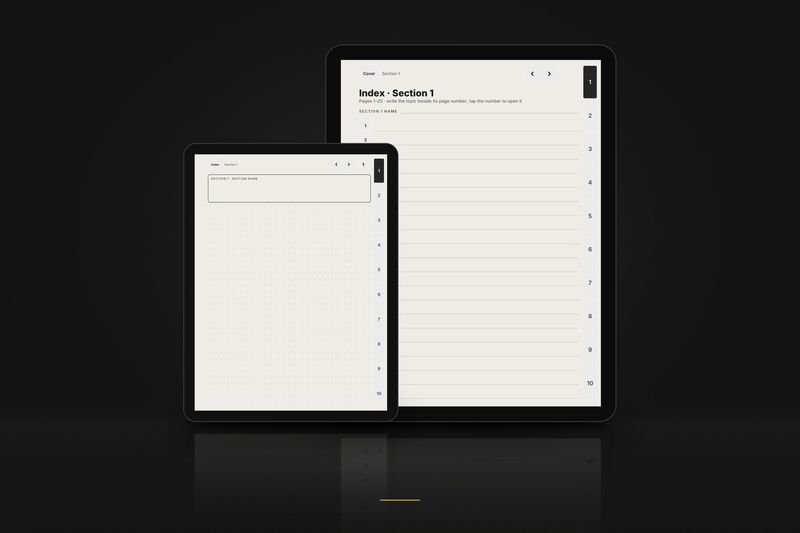
Notitieboek, 3 pagina's. De omslag, de index van sectie 1 en pagina 1, gestippeld, rechtshandig. Bestanden voor de layouts Large, Compact en Move. Knoppen die buiten deze 3 pagina's leiden, zijn wel afgedrukt maar doen niets.
De volledige voorbeelden komen per e-mail. Kleine voorbeelden van 3 pagina’s per lay-out download je direct op de pagina met gratis voorbeelden, zonder e-mail.
Elk Huawei-model met zijn editie en compatibiliteit: de pagina over Huawei.
Modelpagina's:
Handleidingen voor andere tablets: