Einrichtungsanleitung
So kommt ein PDF-Planer oder -Notizbuch auf Ihr Huawei
Auf dem Huawei MatePad Paper schreiben Sie mit dem M-Pencil direkt auf ein PDF. Es läuft mit HarmonyOS ohne Google Play, und ob sein Reader Links folgt, ist nicht dokumentiert, öffnen Sie also vor dem Kauf die Gratis-Probe darauf.
1. Die richtige Datei wählen
| Modell | Bildschirm | Ausgabe |
|---|---|---|
| MatePad Paper | 10.3" · 1404×1872 · 3:4 | Large 3:4 |
Das MatePad Paper hat einen 3:4-Bildschirm mit 10,3 Zoll und 1404 × 1872 Pixeln, nutzt also das Layout Large, und die Seite füllt den Bildschirm.
Wählen Sie dann die Ausgabe und die Hand:
| Im Dateinamen | Bedeutung |
|---|---|
_us_ | Woche beginnt am Sonntag · 12-Stunden-Zeitplan, 9 am · Datum wie March 15, 2027 · US-Wochennummern |
_intl_ | Woche beginnt am Montag · 24-Stunden-Zeitplan, 09:00 · Datum wie 15 March 2027 · ISO-Wochennummern |
_intl12_ | Woche beginnt am Montag · 12-Stunden-Zeitplan, 9 am · Datum wie 15 March 2027 · ISO-Wochennummern |
_right | Rechtshänder: Reiter am rechten Rand, links nichts zu tippen |
_left | Linkshänder: alles gespiegelt, Reiter am linken Rand |
Diese Ausgaben gelten für den Planer. Die Dateien des Notizbuchs sind stattdessen nach Papier und Hand benannt, zum Beispiel dot_right oder meeting_left.
2. Auf das Tablet kopieren
- Laden Sie die Datei herunter und entpacken Sie sie, falls sie als ZIP kommt.
- Verbinden Sie das MatePad Paper per USB mit Ihrem Computer. Laut Good e-Reader erscheint es als USB-Laufwerk.
- Kopieren Sie das PDF auf das Tablet.
Mit Laptops, Tablets und Smartphones von Huawei kann stattdessen Huawei Share die Datei senden.
3. Öffnen und den Links folgen
- Öffnen Sie das PDF im Reader von Huawei.
- Tippen Sie einen Link mit dem Finger an und sehen Sie, ob die Seite wechselt.
- Reagieren die Links nicht, funktioniert der Planer trotzdem Seite für Seite, nur langsamer. Entscheiden Sie anhand der Probe, bevor Sie kaufen.
Das Tablet hat kein Google Play. Laut Good e-Reader lassen sich APK-Dateien mit dem eingebauten Paketinstaller installieren, Xodo ließe sich also nur per Sideloading aufspielen, was wir hier nicht behandeln.
4. Auf die Seiten schreiben
Good e-Reader beschreibt, wie man das PDF mit dem M-Pencil der zweiten Generation direkt bearbeitet und sogar zwei PDF-Seiten nebeneinander anzeigt. Der M-Pencil verbindet sich per Bluetooth und muss aufgeladen sein, bevor er funktioniert.
Was Sie mit der Gratis-Probe prüfen sollten
- Die Seite füllt den Bildschirm mit höchstens schmalen Rändern, und der kleinste Text ist gut lesbar.
- Ein Tippen auf einen Link, etwa ein Datum oder eine Schaltfläche in der oberen Leiste, springt zur passenden Seite.
- Der Stift schreibt auf die Seite, und die Tinte ist noch da, nachdem Sie die Datei geschlossen und wieder geöffnet haben.
Wenn alle drei Punkte funktionieren, verhält sich der vollständige Planer genauso, denn er besteht aus denselben Seiten.
Bewahren Sie das Original-PDF als saubere Sicherung auf Ihrem Computer auf. Für einen Neuanfang oder ein neues Notizbuch kopieren Sie es einfach unter neuem Namen erneut.
5. Wenn etwas nicht stimmt
- Ein Link tut nichts.
- Tippen Sie mit dem Finger statt mit dem M-Pencil. Reagieren Links weiterhin nicht, folgt der Reader ihnen in Ihrer Softwareversion nicht.
- Der Stift schreibt nicht.
- Laden Sie den M-Pencil auf und prüfen Sie, ob er per Bluetooth verbunden ist.
- Um die Seite herum sind weiße Ränder.
- Nutzen Sie die Large-3:4-Dateien: Der Bildschirm des MatePad Paper hat 3:4.
- Kann ich ihn drucken?
- Ja, für den privaten Gebrauch. Die Seiten sind für Bildschirme bemessen, wählen Sie beim Drucken also „An Seite anpassen“.
- Die Reiter liegen unter meiner Hand oder unter der Werkzeugleiste.
- Wechseln Sie zwischen den Versionen
_rightund_left. Auf der den Reitern gegenüberliegenden Seite gibt es nie etwas zu tippen. - Ich möchte, dass die Woche am Montag oder am Sonntag beginnt.
- Nutzen Sie eine andere Ausgabe des Planers:
_intl_und_intl12_beginnen am Montag, mit 24- oder 12-Stunden-Format;_us_beginnt am Sonntag.
6. Wie sicher wir sind
Jedes Modell erhält eine dieser Kennzeichnungen, je nachdem, was Nutzer, der Hersteller und anerkannte Testberichte veröffentlicht haben. Nichts hier ist eine Vermutung, die als Test ausgegeben wird.
- Sollte funktionieren, nicht bestätigtMatePad PaperWir haben dieses Tablet nicht getestet: Öffnen Sie zuerst die Gratis-Probe.
Diese Anleitung stützt sich auf:
Gratis-Proben
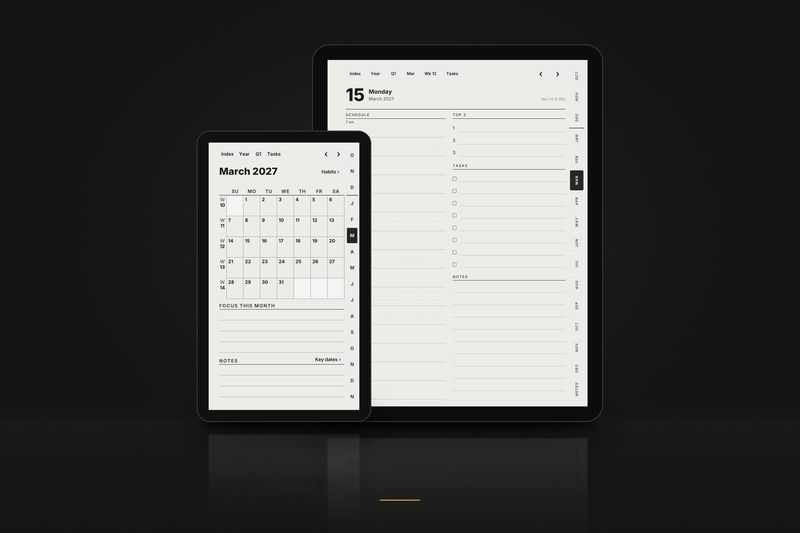
Planer, Oktober 2026. Der ganze Oktober: der Monat, sein Gewohnheitstracker, jede Woche und jeder Tag, mit allen funktionierenden Links. Dateien für die Layouts Large, Compact und Move.
Vollständige Muster per E-Mail erhalten
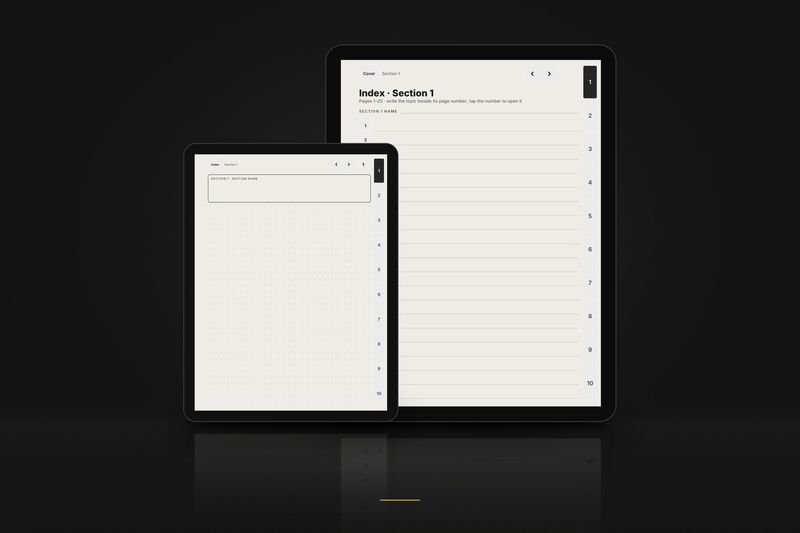
Notizbuch, 3 Seiten. Das Deckblatt, der Index von Abschnitt 1 und Seite 1, gepunktet, für Rechtshänder. Dateien für die Layouts Large, Compact und Move. Schaltflächen, die aus diesen 3 Seiten hinausführen, sind gedruckt, tun aber nichts.
Die vollständigen Muster kommen per E-Mail. Kleine 3-seitige Muster für jedes Layout lädst du direkt auf der Seite mit den kostenlosen Mustern herunter, ohne E-Mail.
Jedes Huawei-Modell mit seiner Ausgabe und Kompatibilität: die Huawei-Seite.
Modellseiten:
Anleitungen für andere Tablets: