Installatiehandleiding
Zo zet u een pdf-planner of notitieboek op uw Galaxy Tab
Op een Galaxy Tab S werkt een pdf-planner in Samsung Notes: importeer de pdf, schrijf met de S Pen en schakel naar de leesmodus, het boekpictogram, om op de links te tikken. Xodo uit Google Play is het alternatief als u liever niet van modus wisselt.
1. Kies het juiste bestand
| Model | Scherm | Editie |
|---|---|---|
| Galaxy Tab S12+ | 12.6" · 1752×2800 · 10:16 | Large 3:4 in een app |
| Galaxy Tab S12 Ultra | 14.6" · 1848×2960 · 10:16 | Large 3:4 in een app |
| Galaxy Tab S10 FE | 10.9" · 1440×2304 · 10:16 | Large 3:4 in een app |
| Galaxy Tab S10 FE+ | 13.1" · 1800×2880 · 10:16 | Large 3:4 in een app |
| Galaxy Tab S11 | 11" · 1600×2560 · 10:16 | Large 3:4 in een app |
| Galaxy Tab S11 Ultra | 14.6" · 1848×2960 · 10:16 | Large 3:4 in een app |
| Galaxy Tab S10+ | 12.4" · 1752×2800 · 10:16 | Large 3:4 in een app |
| Galaxy Tab S10 Ultra | 14.6" · 1848×2960 · 10:16 | Large 3:4 in een app |
| Galaxy Tab S9 | 11" · 1600×2560 · 10:16 | Large 3:4 in een app |
| Galaxy Tab S9+ | 12.4" · 1752×2800 · 10:16 | Large 3:4 in een app |
| Galaxy Tab S9 Ultra | 14.6" · 1848×2960 · 10:16 | Large 3:4 in een app |
| Galaxy Tab S9 FE | 10.9" · 1440×2304 · 10:16 | Large 3:4 in een app |
| Galaxy Tab S9 FE+ | 12.4" · 1600×2560 · 10:16 | Large 3:4 in een app |
Gebruik de Large 3:4-bestanden op elke Galaxy Tab. De schermen van de Galaxy Tab zijn 16:10, breder dan hoog als u ze kantelt, dus staand toont de 3:4-pagina balken boven en onder. De pagina's zijn in grijstinten, wat velen ook op een kleurenscherm prettig vinden.
Kies daarna de editie en de hand:
| In de bestandsnaam | Betekenis |
|---|---|
_us_ | Week begint op zondag · 12-uursplanning, 9 am · datums als March 15, 2027 · Amerikaanse weeknummers |
_intl_ | Week begint op maandag · 24-uursplanning, 09:00 · datums als 15 March 2027 · ISO-weeknummers |
_intl12_ | Week begint op maandag · 12-uursplanning, 9 am · datums als 15 March 2027 · ISO-weeknummers |
_right | Rechtshandig: tabbladen aan de rechterrand, links niets om op te tikken |
_left | Linkshandig: alles gespiegeld, tabbladen aan de linkerrand |
Deze edities gelden voor de planner. De bestanden van het notitieboek zijn genoemd naar papier en hand, bijvoorbeeld dot_right of meeting_left.
2. Kopieer het naar uw tablet
- Download het bestand en pak het uit als het in een zipbestand zit.
- Download het direct op de tablet, kopieer het via USB of sla het op in Google Drive en download het van daaruit.
Samsung Notes
- Open Samsung Notes, houd de knop Create note ingedrukt en tik op Import PDF.
- Of tik op Create note, dan op de knop Insert, het plusteken, en kies PDF.
- Kies de planner. Hij opent als notitie met elke pagina van de pdf.
3. Openen en links volgen
Samsung Notes: leesmodus
- Tik op het boekpictogram om naar de leesmodus te gaan.
- Tik op een link. Hij springt naar de bijbehorende pagina.
- Tik nogmaals op het boekpictogram om de leesmodus te verlaten en te schrijven.
Dit is het geaccepteerde antwoord in de discussie over plannerlinks in de Samsung Community. In de schrijfmodus reageren links niet.
Alternatief: Xodo
- Installeer Xodo PDF Reader & Editor uit Google Play.
- Open Xodo, tik op de knop +, kies Open file en selecteer de planner.
- Om een link te volgen, blijft u in de modus View, het handje-icoon, en tikt u op de link.
- Om te schrijven, opent u het menu linksboven, kiest u Annotate en selecteert u de pen.
- Volgens de eigen handleiding van Xodo slaat de app uw wijzigingen in de pdf zelf op, in de meeste gevallen automatisch.
4. Op de pagina's schrijven
Schrijf met de S Pen, die bij elk hier genoemd Galaxy Tab S-model zit. Volgens de hulppagina van Samsung kunt u op een geïmporteerde pdf schrijven, tekenen, markeren, doorhalen en onderstrepen, en desgewenst handschrift van de S Pen omzetten in tekst. De inkt wordt in de notitie opgeslagen.
Bewaar de originele pdf op uw computer als schone reservekopie. Om opnieuw te beginnen of voor een nieuw notitieboek kopieert u hem gewoon opnieuw onder een andere naam.
5. Als er iets niet klopt
- Een link doet niets.
- U zit in de schrijfmodus. Tik op het boekpictogram voor de leesmodus en tik opnieuw op de link.
- Er staan balken boven en onder de pagina.
- De planner is ontworpen in 3:4, en een Galaxy Tab-scherm dat u rechtop houdt, is hoger en smaller. De balken zijn leeg scherm, geen deel van de pagina, en elke link zit nog waar hij hoort. Zoom iets in als u wilt dat de pagina de breedte vult.
- De hele dag van modus wisselen is vermoeiend.
- Gebruik Xodo: in de modus View volgt een tik de link, en Annotate is één tik verwijderd.
- De tabbladen zitten onder mijn hand, of onder de werkbalk.
- Wissel tussen de versies
_righten_left. Aan de kant tegenover de tabbladen valt nooit iets te tikken. - Ik wil dat de week op maandag, of op zondag, begint.
- Gebruik een andere editie van de planner:
_intl_en_intl12_beginnen op maandag, met 24- of 12-uursnotatie;_us_begint op zondag.
6. Hoe zeker we zijn
Elk model krijgt een van deze labels, op basis van wat gebruikers, de fabrikant en erkende reviewers hebben gepubliceerd. Niets hier is een gok die zich voordoet als een test.
- Zou moeten werken, niet bevestigdGalaxy Tab S9 · Galaxy Tab S9+ · Galaxy Tab S9 Ultra · Galaxy Tab S9 FE · Galaxy Tab S9 FE+ · Galaxy Tab S10+ · Galaxy Tab S10 Ultra · Galaxy Tab S10 FE · Galaxy Tab S10 FE+ · Galaxy Tab S11 · Galaxy Tab S11 Ultra · Galaxy Tab S12+ · Galaxy Tab S12 UltraWe hebben deze tablet niet getest: open eerst de gratis proef.
Deze handleiding is gebaseerd op:
- Samsung Support: Import and export PDFs with Samsung Notes
- Samsung Community: hyperlinks for a digital planner in Samsung Notes
- Xodo: how to use the Xodo mobile app
- Digital Planner B: importing a planner in Xodo
Gratis proeven
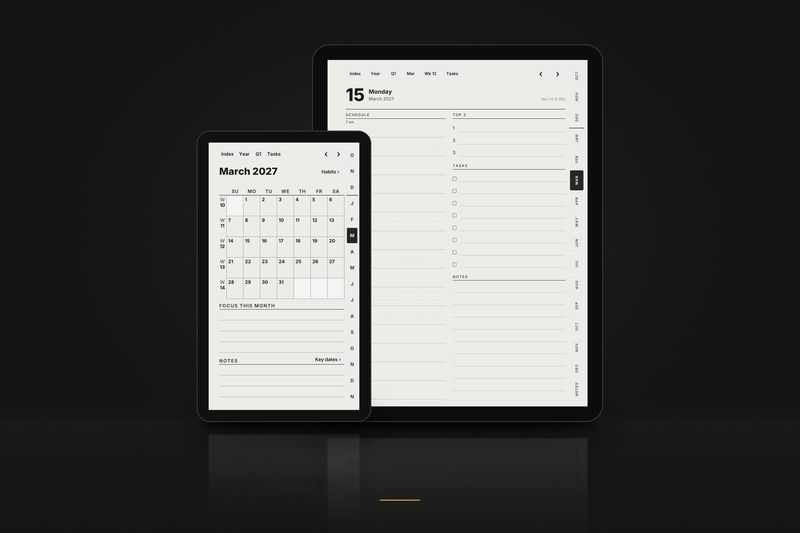
Planner, oktober 2026. Heel oktober: de maand, de gewoontetracker, elke week en elke dag, met alle links werkend. Bestanden voor de layouts Large, Compact en Move.
Ontvang de volledige voorbeelden per e-mail
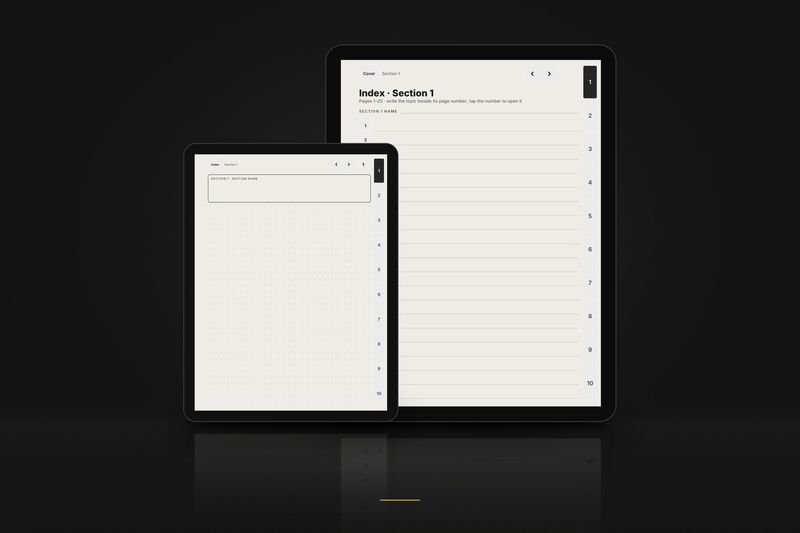
Notitieboek, 3 pagina's. De omslag, de index van sectie 1 en pagina 1, gestippeld, rechtshandig. Bestanden voor de layouts Large, Compact en Move. Knoppen die buiten deze 3 pagina's leiden, zijn wel afgedrukt maar doen niets.
De volledige voorbeelden komen per e-mail. Kleine voorbeelden van 3 pagina’s per lay-out download je direct op de pagina met gratis voorbeelden, zonder e-mail.
Elk Samsung Galaxy Tab-model met zijn editie en compatibiliteit: de pagina over Samsung Galaxy Tab.
Modelpagina's:
Handleidingen voor andere tablets: