Einrichtungsanleitung
So kommt ein PDF-Planer oder -Notizbuch auf Ihr Galaxy Tab
Auf einem Galaxy Tab S funktioniert ein PDF-Planer in Samsung Notes: Importieren Sie das PDF, schreiben Sie mit dem S Pen, und wechseln Sie in den Lesemodus, das Buch-Symbol, um seine Links anzutippen. Xodo aus Google Play ist die Alternative, wenn Sie lieber nicht zwischen Modi wechseln möchten.
1. Die richtige Datei wählen
| Modell | Bildschirm | Ausgabe |
|---|---|---|
| Galaxy Tab S12+ | 12.6" · 1752×2800 · 10:16 | Large 3:4 in einer App |
| Galaxy Tab S12 Ultra | 14.6" · 1848×2960 · 10:16 | Large 3:4 in einer App |
| Galaxy Tab S10 FE | 10.9" · 1440×2304 · 10:16 | Large 3:4 in einer App |
| Galaxy Tab S10 FE+ | 13.1" · 1800×2880 · 10:16 | Large 3:4 in einer App |
| Galaxy Tab S11 | 11" · 1600×2560 · 10:16 | Large 3:4 in einer App |
| Galaxy Tab S11 Ultra | 14.6" · 1848×2960 · 10:16 | Large 3:4 in einer App |
| Galaxy Tab S10+ | 12.4" · 1752×2800 · 10:16 | Large 3:4 in einer App |
| Galaxy Tab S10 Ultra | 14.6" · 1848×2960 · 10:16 | Large 3:4 in einer App |
| Galaxy Tab S9 | 11" · 1600×2560 · 10:16 | Large 3:4 in einer App |
| Galaxy Tab S9+ | 12.4" · 1752×2800 · 10:16 | Large 3:4 in einer App |
| Galaxy Tab S9 Ultra | 14.6" · 1848×2960 · 10:16 | Large 3:4 in einer App |
| Galaxy Tab S9 FE | 10.9" · 1440×2304 · 10:16 | Large 3:4 in einer App |
| Galaxy Tab S9 FE+ | 12.4" · 1600×2560 · 10:16 | Large 3:4 in einer App |
Nutzen Sie die Large-3:4-Dateien auf jedem Galaxy Tab. Die Bildschirme der Galaxy Tabs haben 16:10 und sind quer gehalten breiter als hoch, daher zeigt die 3:4-Seite im Hochformat Ränder oben und unten. Die Seiten sind in Graustufen, was viele auch auf einem Farbbildschirm mögen.
Wählen Sie dann die Ausgabe und die Hand:
| Im Dateinamen | Bedeutung |
|---|---|
_us_ | Woche beginnt am Sonntag · 12-Stunden-Zeitplan, 9 am · Datum wie March 15, 2027 · US-Wochennummern |
_intl_ | Woche beginnt am Montag · 24-Stunden-Zeitplan, 09:00 · Datum wie 15 March 2027 · ISO-Wochennummern |
_intl12_ | Woche beginnt am Montag · 12-Stunden-Zeitplan, 9 am · Datum wie 15 March 2027 · ISO-Wochennummern |
_right | Rechtshänder: Reiter am rechten Rand, links nichts zu tippen |
_left | Linkshänder: alles gespiegelt, Reiter am linken Rand |
Diese Ausgaben gelten für den Planer. Die Dateien des Notizbuchs sind stattdessen nach Papier und Hand benannt, zum Beispiel dot_right oder meeting_left.
2. Auf das Tablet kopieren
- Laden Sie die Datei herunter und entpacken Sie sie, falls sie als ZIP kommt.
- Laden Sie sie direkt auf dem Tablet herunter, kopieren Sie sie per USB oder speichern Sie sie in Google Drive und laden Sie sie von dort herunter.
Samsung Notes
- Öffnen Sie Samsung Notes, halten Sie die Schaltfläche Create note gedrückt und tippen Sie auf Import PDF.
- Oder tippen Sie auf Create note, dann auf die Schaltfläche Insert, das Pluszeichen, und wählen Sie PDF.
- Wählen Sie den Planer. Er öffnet sich als Notiz mit allen Seiten des PDFs.
3. Öffnen und den Links folgen
Samsung Notes: Lesemodus
- Tippen Sie auf das Buch-Symbol, um in den Lesemodus zu wechseln.
- Tippen Sie einen Link an. Er springt zu seiner Seite.
- Tippen Sie erneut auf das Buch-Symbol, um den Lesemodus zu verlassen und zu schreiben.
Das ist die akzeptierte Antwort im Thread der Samsung Community zu Links in Planern. Im Schreibmodus reagieren Links nicht.
Alternative: Xodo
- Installieren Sie Xodo PDF Reader & Editor aus Google Play.
- Öffnen Sie Xodo, tippen Sie auf die Schaltfläche +, wählen Sie Open file und dann den Planer.
- Um einem Link zu folgen, bleiben Sie im Modus View, dem Hand-Symbol, und tippen den Link an.
- Zum Schreiben öffnen Sie oben links das Menü, wählen Annotate und dann den Stift.
- Xodo speichert Ihre Änderungen im PDF selbst, laut eigener Anleitung in den meisten Fällen automatisch.
4. Auf die Seiten schreiben
Schreiben Sie mit dem S Pen, der bei jedem hier genannten Galaxy-Tab-S-Modell dabei ist. Laut Samsungs Hilfeseite können Sie auf einem importierten PDF schreiben, zeichnen, markieren, durchstreichen und unterstreichen und Ihre Handschrift mit dem S Pen auf Wunsch in Text umwandeln. Die Tinte wird in der Notiz gespeichert.
Bewahren Sie das Original-PDF als saubere Sicherung auf Ihrem Computer auf. Für einen Neuanfang oder ein neues Notizbuch kopieren Sie es einfach unter neuem Namen erneut.
5. Wenn etwas nicht stimmt
- Ein Link tut nichts.
- Sie sind im Schreibmodus. Tippen Sie auf das Buch-Symbol für den Lesemodus und tippen Sie den Link erneut an.
- Oberhalb und unterhalb der Seite sind Ränder.
- Der Planer ist im Format 3:4 gestaltet, und ein hochkant gehaltener Galaxy-Tab-Bildschirm ist höher und schmaler. Die Ränder sind leere Bildschirmfläche, kein Teil der Seite, und jeder Link sitzt weiterhin an seiner Stelle. Zoomen Sie etwas hinein, wenn die Seite die Breite füllen soll.
- Den ganzen Tag zwischen Modi zu wechseln ist mühsam.
- Nutzen Sie Xodo: Im Modus View folgt ein Tippen dem Link, und Annotate ist nur einen Tipper entfernt.
- Die Reiter liegen unter meiner Hand oder unter der Werkzeugleiste.
- Wechseln Sie zwischen den Versionen
_rightund_left. Auf der den Reitern gegenüberliegenden Seite gibt es nie etwas zu tippen. - Ich möchte, dass die Woche am Montag oder am Sonntag beginnt.
- Nutzen Sie eine andere Ausgabe des Planers:
_intl_und_intl12_beginnen am Montag, mit 24- oder 12-Stunden-Format;_us_beginnt am Sonntag.
6. Wie sicher wir sind
Jedes Modell erhält eine dieser Kennzeichnungen, je nachdem, was Nutzer, der Hersteller und anerkannte Testberichte veröffentlicht haben. Nichts hier ist eine Vermutung, die als Test ausgegeben wird.
- Sollte funktionieren, nicht bestätigtGalaxy Tab S9 · Galaxy Tab S9+ · Galaxy Tab S9 Ultra · Galaxy Tab S9 FE · Galaxy Tab S9 FE+ · Galaxy Tab S10+ · Galaxy Tab S10 Ultra · Galaxy Tab S10 FE · Galaxy Tab S10 FE+ · Galaxy Tab S11 · Galaxy Tab S11 Ultra · Galaxy Tab S12+ · Galaxy Tab S12 UltraWir haben dieses Tablet nicht getestet: Öffnen Sie zuerst die Gratis-Probe.
Diese Anleitung stützt sich auf:
- Samsung Support: Import and export PDFs with Samsung Notes
- Samsung Community: hyperlinks for a digital planner in Samsung Notes
- Xodo: how to use the Xodo mobile app
- Digital Planner B: importing a planner in Xodo
Gratis-Proben
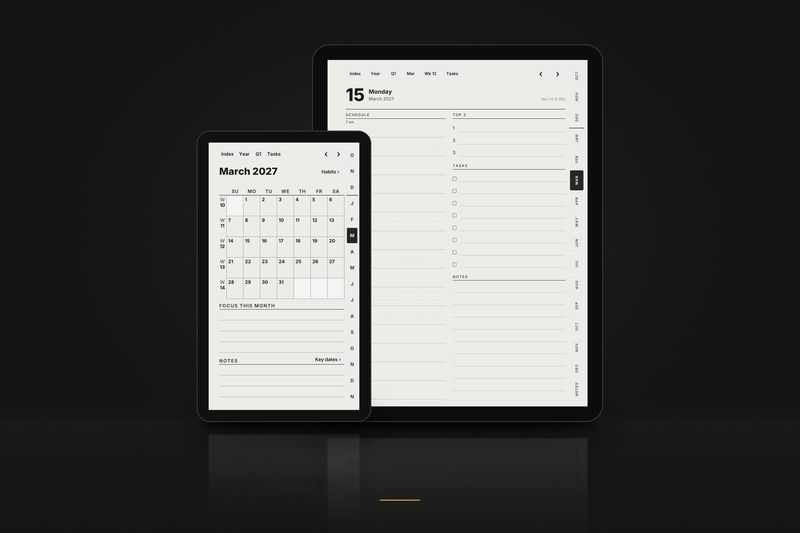
Planer, Oktober 2026. Der ganze Oktober: der Monat, sein Gewohnheitstracker, jede Woche und jeder Tag, mit allen funktionierenden Links. Dateien für die Layouts Large, Compact und Move.
Vollständige Muster per E-Mail erhalten
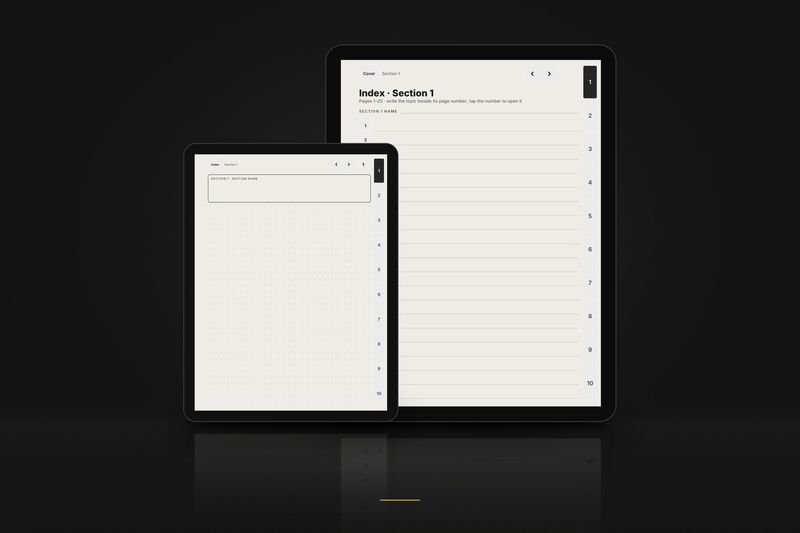
Notizbuch, 3 Seiten. Das Deckblatt, der Index von Abschnitt 1 und Seite 1, gepunktet, für Rechtshänder. Dateien für die Layouts Large, Compact und Move. Schaltflächen, die aus diesen 3 Seiten hinausführen, sind gedruckt, tun aber nichts.
Die vollständigen Muster kommen per E-Mail. Kleine 3-seitige Muster für jedes Layout lädst du direkt auf der Seite mit den kostenlosen Mustern herunter, ohne E-Mail.
Jedes Samsung Galaxy Tab-Modell mit seiner Ausgabe und Kompatibilität: die Samsung Galaxy Tab-Seite.
Modellseiten:
Anleitungen für andere Tablets: