Guide d'installation
Comment installer un agenda ou un carnet PDF sur votre Lenovo
La Lenovo Smart Paper ouvre les PDF dans sa Library et permet d'écrire dessus avec son stylet Wacom. Elle n'a pas Google Play, Xodo n'est donc pas une option, et le suivi des liens dans son lecteur n'est pas documenté. Testez les liens sur l'échantillon gratuit avant d'acheter.
1. Choisir le bon fichier
| Modèle | Écran | Édition |
|---|---|---|
| Smart Paper | 10.3" · 1404×1872 · 3:4 | Large 3:4 |
La Smart Paper a un écran 3:4 de 10,3 pouces, 1404 par 1872 pixels : elle prend donc le format Large et la page remplit l'écran.
Choisissez ensuite l'édition et la main :
| Dans le nom du fichier | Signification |
|---|---|
_us_ | La semaine commence le dimanche · horaires sur 12 h, 9 am · dates comme March 15, 2027 · numéros de semaine américains |
_intl_ | La semaine commence le lundi · horaires sur 24 h, 09:00 · dates comme 15 March 2027 · semaines ISO |
_intl12_ | La semaine commence le lundi · horaires sur 12 h, 9 am · dates comme 15 March 2027 · semaines ISO |
_right | Droitiers : onglets sur le bord droit, rien à toucher sur le côté gauche |
_left | Gauchers : tout en miroir, onglets sur le bord gauche |
Ces éditions concernent l'agenda. Les fichiers du carnet sont nommés par papier et par main, par exemple dot_right ou meeting_left.
2. Le copier sur votre tablette
Par USB
- Téléchargez le fichier et décompressez-le s'il est dans un fichier zip.
- Branchez la Smart Paper à votre ordinateur avec un câble USB et choisissez File Transfer sur la tablette.
- Copiez le PDF sur la tablette. Les documents importés apparaissent dans la Library.
Par Google Drive
- Placez le PDF dans votre Google Drive.
- Sur la Smart Paper, ouvrez Google Drive depuis les apps et connectez-vous.
- Touchez le fichier pour le télécharger sur la tablette.
L'app Smart Paper de Lenovo pour téléphone affiche les fichiers de votre tablette une fois connecté avec votre Lenovo ID. Pocket-lint a noté que cette synchronisation peut nécessiter un abonnement payant.
3. L'ouvrir et suivre les liens
- Touchez Library et ouvrez l'agenda.
- Touchez un lien du doigt et voyez si la page change.
- Si les liens ne réagissent pas, utilisez la vue d'ensemble de toutes les pages pour aller à une page, et les signets pour les pages que vous utilisez le plus.
La Smart Paper tourne sous Android 11 sans Google Play : d'autres apps PDF ne peuvent donc pas être installées. Il reste le lecteur de Lenovo, et personne ne documente comment il gère les liens d'un PDF.
4. Écrire sur les pages
Le guide d'utilisation de Lenovo indique qu'en mode lecture, vous ajoutez des notes à un livre avec le stylet Lenovo Smart Paper, comme dans un carnet. Le stylet est un Wacom EMR, et ewritable recense neuf types de pinceaux, du stylo bille et du crayon au marqueur et au surligneur.
Ce qu'il faut vérifier dans l'échantillon gratuit
- La page remplit l'écran, avec tout au plus de fines bandes, et le plus petit texte se lit facilement.
- Toucher un lien, comme une date ou un bouton de la barre du haut, mène à sa page.
- Le stylet écrit sur la page, et l'encre est toujours là après avoir fermé puis rouvert le fichier.
Si les trois points fonctionnent, l'agenda complet se comportera de la même façon, car il est construit avec les mêmes pages.
Gardez le PDF d'origine sur votre ordinateur comme copie propre. Pour recommencer, ou pour un nouveau carnet, copiez-le à nouveau sous un autre nom.
5. Si quelque chose ne va pas
- Un lien ne fait rien.
- Touchez du doigt au lieu du stylet. Si les liens ne réagissent toujours pas, le lecteur ne les suit pas : utilisez la vue d'ensemble des pages et les signets, ou écrivez-nous avant d'acheter.
- Je veux garder une copie avec mes notes.
- Depuis le mode lecture, partagez le fichier par e-mail ou vers Google Drive. Le guide de Lenovo cite les deux.
- Il y a des bandes blanches autour de la page.
- Utilisez les fichiers Large 3:4 : l'écran de la Smart Paper est en 3:4.
- Les onglets sont sous ma main, ou sous la barre d'outils.
- Passez de la version
_rightà la version_left, ou l'inverse. Le côté opposé aux onglets n'a jamais rien à toucher. - Je voudrais que la semaine commence le lundi, ou le dimanche.
- Utilisez une autre édition de l'agenda :
_intl_et_intl12_commencent le lundi, en format 24 h ou 12 h ;_us_commence le dimanche.
6. Notre degré de certitude
Chaque modèle reçoit l'une de ces étiquettes, selon ce que des propriétaires, le fabricant et des testeurs reconnus ont publié. Rien ici n'est une supposition déguisée en test.
- Devrait fonctionner, non confirméSmart PaperNous n'avons pas testé cette tablette : ouvrez d'abord l'échantillon gratuit.
Ce guide s'appuie sur :
Échantillons
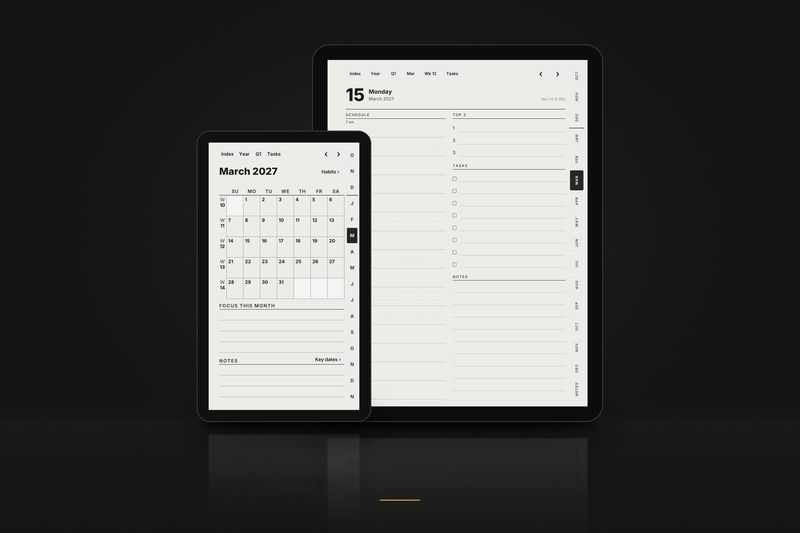
Agenda, octobre 2026. Tout le mois d'octobre : le mois, son suivi d'habitudes, chaque semaine et chaque jour, avec tous les liens fonctionnels. Fichiers pour les formats Large, Compact et Move.
Recevoir les exemples complets par e-mail
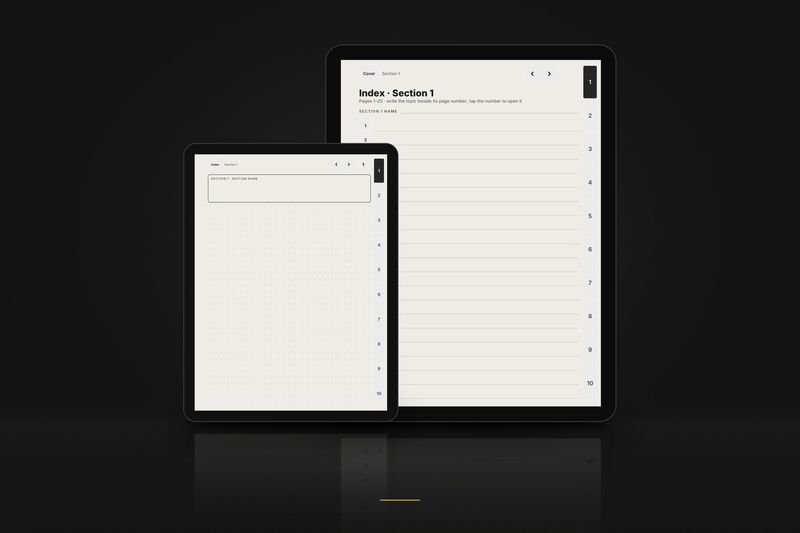
Carnet, 3 pages. La couverture, l'index de la section 1 et la page 1, en pointillés, pour droitiers. Fichiers pour les formats Large, Compact et Move. Les boutons qui mènent hors de ces 3 pages sont imprimés mais ne font rien.
Les exemples complets arrivent par e-mail. Les petits exemples de 3 pages pour chaque format se téléchargent directement sur la page des exemples gratuits, sans e-mail.
Tous les modèles Lenovo avec leur édition et leur compatibilité : la page Lenovo.
Pages des modèles :
Guides pour les autres tablettes :