Einrichtungsanleitung
So kommt ein PDF-Planer oder -Notizbuch auf Ihr Daylight
Das Daylight DC-1 hat einen Bildschirm vom Typ Live Paper, ein reflektierendes LCD, kein E-Ink, dazu einen Wacom-Stift und vollen Zugang zu Google Play. Der Planer funktioniert dort in einer PDF-App wie Xodo, und seine 3:4-Seite passt im Hochformat genau auf den Bildschirm.
1. Die richtige Datei wählen
| Modell | Bildschirm | Ausgabe |
|---|---|---|
| DC-1 | 10.5" · 1200×1600 · 3:4 | Large 3:4 in einer App |
Nutzen Sie die Large-3:4-Dateien in einer App. Der Bildschirm des DC-1 misst 10,5 Zoll und 1600 × 1200 Pixel, also 3:4, wenn Sie ihn hochkant halten, daher füllt die Seite den Bildschirm ohne Ränder.
Wählen Sie dann die Ausgabe und die Hand:
| Im Dateinamen | Bedeutung |
|---|---|
_us_ | Woche beginnt am Sonntag · 12-Stunden-Zeitplan, 9 am · Datum wie March 15, 2027 · US-Wochennummern |
_intl_ | Woche beginnt am Montag · 24-Stunden-Zeitplan, 09:00 · Datum wie 15 March 2027 · ISO-Wochennummern |
_intl12_ | Woche beginnt am Montag · 12-Stunden-Zeitplan, 9 am · Datum wie 15 March 2027 · ISO-Wochennummern |
_right | Rechtshänder: Reiter am rechten Rand, links nichts zu tippen |
_left | Linkshänder: alles gespiegelt, Reiter am linken Rand |
Diese Ausgaben gelten für den Planer. Die Dateien des Notizbuchs sind stattdessen nach Papier und Hand benannt, zum Beispiel dot_right oder meeting_left.
2. Auf das Tablet kopieren
- Laden Sie die Datei herunter und entpacken Sie sie, falls sie als ZIP kommt.
- Laden Sie sie direkt auf dem DC-1 herunter, kopieren Sie sie per USB oder speichern Sie sie in einem Cloud-Speicher.
- Installieren Sie Xodo aus Google Play und öffnen Sie das PDF darin.
3. Öffnen und den Links folgen
Xodo
- Installieren Sie Xodo PDF Reader & Editor aus Google Play.
- Öffnen Sie Xodo, tippen Sie auf die Schaltfläche +, wählen Sie Open file und dann den Planer.
- Um einem Link zu folgen, bleiben Sie im Modus View, dem Hand-Symbol, und tippen den Link an.
- Zum Schreiben öffnen Sie oben links das Menü, wählen Annotate und dann den Stift.
- Xodo speichert Ihre Änderungen im PDF selbst, laut eigener Anleitung in den meisten Fällen automatisch.
Daylight liefert auch einen eigenen PDF-Reader zum Lesen und Kommentieren von Dokumenten mit. Ob er Links in einem PDF folgt, ist nicht dokumentiert, bleiben Sie mit dem Planer also bei Xodo, solange die Gratis-Probe nicht das Gegenteil zeigt.
4. Auf die Seiten schreiben
Das DC-1 wird mit einem passiven Stift mit Wacom EMR geliefert, und der Bildschirm läuft mit 60 Hz, sodass die Tinte dem Stift flüssig folgt. Wählen Sie in Xodo Annotate und den Stift, und schreiben Sie.
Was Sie mit der Gratis-Probe prüfen sollten
- Die Seite füllt den Bildschirm mit höchstens schmalen Rändern, und der kleinste Text ist gut lesbar.
- Ein Tippen auf einen Link, etwa ein Datum oder eine Schaltfläche in der oberen Leiste, springt zur passenden Seite.
- Der Stift schreibt auf die Seite, und die Tinte ist noch da, nachdem Sie die Datei geschlossen und wieder geöffnet haben.
Wenn alle drei Punkte funktionieren, verhält sich der vollständige Planer genauso, denn er besteht aus denselben Seiten.
Bewahren Sie das Original-PDF als saubere Sicherung auf Ihrem Computer auf. Für einen Neuanfang oder ein neues Notizbuch kopieren Sie es einfach unter neuem Namen erneut.
5. Wenn etwas nicht stimmt
- Ein Link tut nichts, oder mein Stift malt auf die Schaltfläche.
- Wechseln Sie in Xodo in den Modus View, das Hand-Symbol, und tippen Sie erneut.
- Um die Seite herum sind Ränder.
- Halten Sie das DC-1 hochkant. Im Querformat sitzt die 3:4-Seite zwischen breiten Rändern.
- Kann ich ihn drucken?
- Ja, für den privaten Gebrauch. Die Seiten sind für Bildschirme bemessen, wählen Sie beim Drucken also „An Seite anpassen“.
- Die Reiter liegen unter meiner Hand oder unter der Werkzeugleiste.
- Wechseln Sie zwischen den Versionen
_rightund_left. Auf der den Reitern gegenüberliegenden Seite gibt es nie etwas zu tippen. - Ich möchte, dass die Woche am Montag oder am Sonntag beginnt.
- Nutzen Sie eine andere Ausgabe des Planers:
_intl_und_intl12_beginnen am Montag, mit 24- oder 12-Stunden-Format;_us_beginnt am Sonntag.
6. Wie sicher wir sind
Jedes Modell erhält eine dieser Kennzeichnungen, je nachdem, was Nutzer, der Hersteller und anerkannte Testberichte veröffentlicht haben. Nichts hier ist eine Vermutung, die als Test ausgegeben wird.
- Sollte funktionieren, nicht bestätigtDC-1Wir haben dieses Tablet nicht getestet: Öffnen Sie zuerst die Gratis-Probe.
Diese Anleitung stützt sich auf:
- Daylight: DC-1
- Liliputing: Daylight DC-1
- Xodo: how to use the Xodo mobile app
- Digital Planner B: importing a planner in Xodo
Gratis-Proben
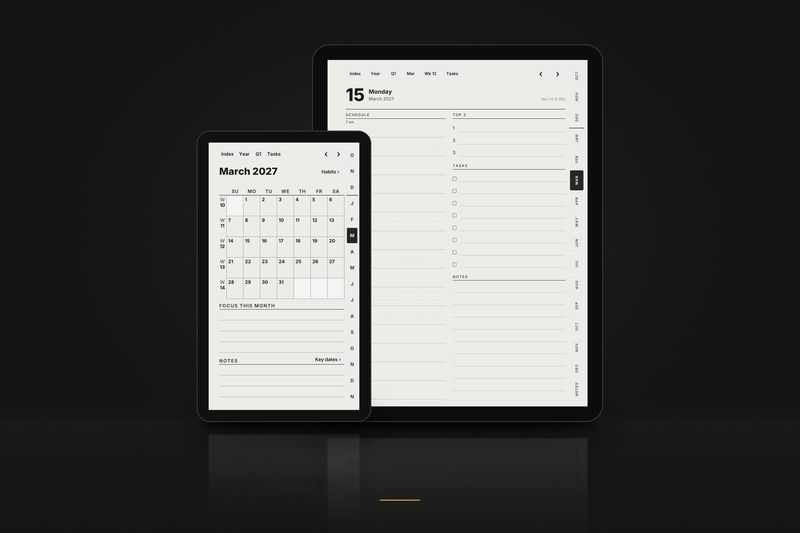
Planer, Oktober 2026. Der ganze Oktober: der Monat, sein Gewohnheitstracker, jede Woche und jeder Tag, mit allen funktionierenden Links. Dateien für die Layouts Large, Compact und Move.
Vollständige Muster per E-Mail erhalten
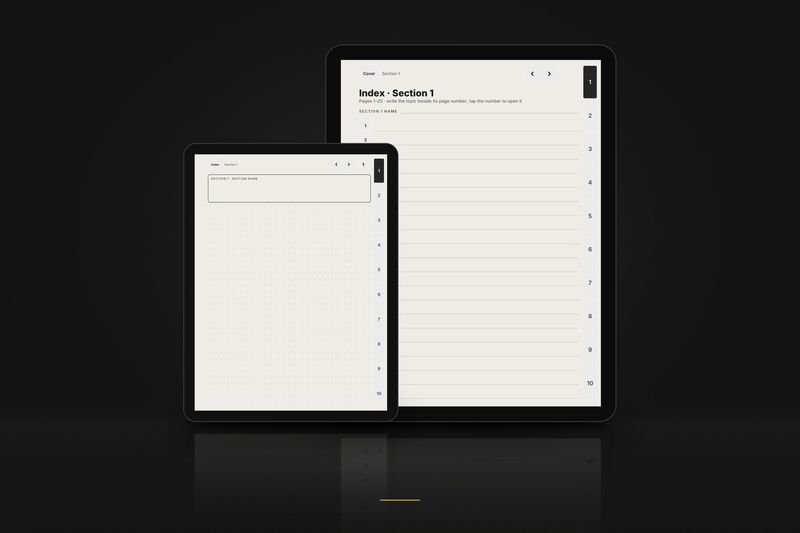
Notizbuch, 3 Seiten. Das Deckblatt, der Index von Abschnitt 1 und Seite 1, gepunktet, für Rechtshänder. Dateien für die Layouts Large, Compact und Move. Schaltflächen, die aus diesen 3 Seiten hinausführen, sind gedruckt, tun aber nichts.
Die vollständigen Muster kommen per E-Mail. Kleine 3-seitige Muster für jedes Layout lädst du direkt auf der Seite mit den kostenlosen Mustern herunter, ohne E-Mail.
Anleitungen für andere Tablets: