
Artikel
Ein reMarkable-Planer, der am 1. Januar 2027 beginnt: Paper Pro, Paper Pure, reMarkable 2 und Move
Wenn Ihr Planer für 2027 am Neujahrstag beginnen soll, ohne übrige Seiten für das Ende von 2026, ist die Januar-Ausgabe des Graphite Planner genau dafür gemacht. Sie läuft vom 1. Januar bis 31. Dezember 2027 und kommt in einem Layout für jedes aktuelle reMarkable: reMarkable 2, Paper Pure, Paper Pro und Paper Pro Move. Dieser Artikel zeigt, was darin steckt, wie sie sich vom Start im Oktober unterscheidet, welche Datei Sie wählen und wie Sie sie mit funktionierenden Links auf Ihr Tablet bringen.
Was drinsteckt
Jede Datei öffnet sich mit einem Index mit Schaltflächen für den Jahresüberblick, die Ziele für 2027, die vier Quartale und alle zwölf Monate. Auf den Large-Seiten stehen die Monate in drei Reihen zu je vier, ausgerichtet an den Schaltflächen Q1 bis Q4 darüber, sodass man ein Quartal und seine Monate zusammen liest.
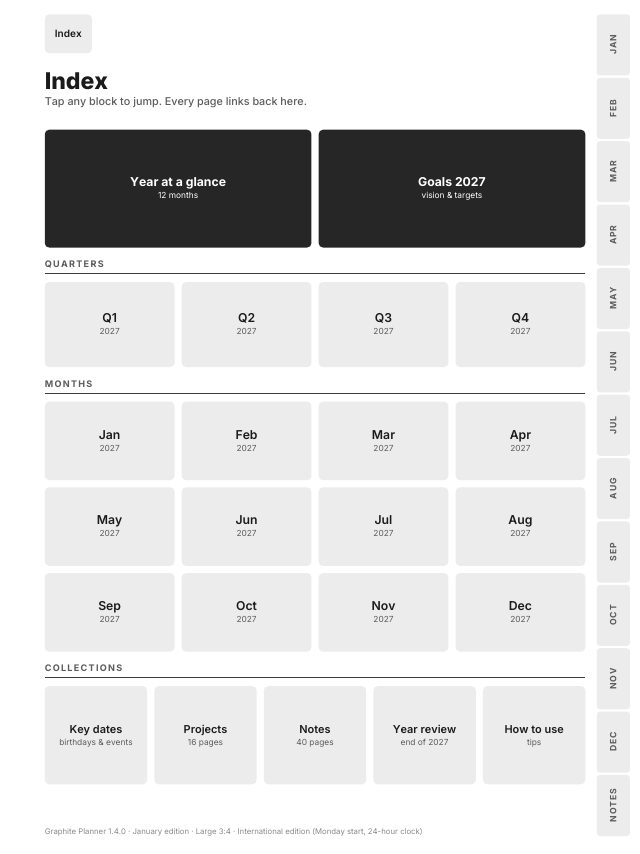
Hinter dem Index liegen 365 Tagesseiten, 53 Wochenseiten, 12 Monatsseiten mit je einem Gewohnheitstracker und einer Aufgabenseite, Pläne für Q1 bis Q4, wichtige Daten auf 2 Seiten, 16 Projektseiten, 40 Notizseiten und eine Seite 2027 in review. Jede Seite ist höchstens zwei Tipper vom Index entfernt, und jede Seite hat Index in ihrer oberen Leiste.
Nur die Daten ändern sich
Die Januar-Ausgabe hat dasselbe Design wie der Start im Oktober, Version 1.4: dieselben Seiten, Schaltflächen, Layouts und Tests. Der Unterschied ist der Kalender. Sie hat 12 Monate statt 15, vier Quartale statt fünf, 13 seitliche Reiter statt 16 und 524 bis 527 Seiten pro Datei statt 639 bis 643. Seiten für Oktober bis Dezember 2026 gibt es nicht.
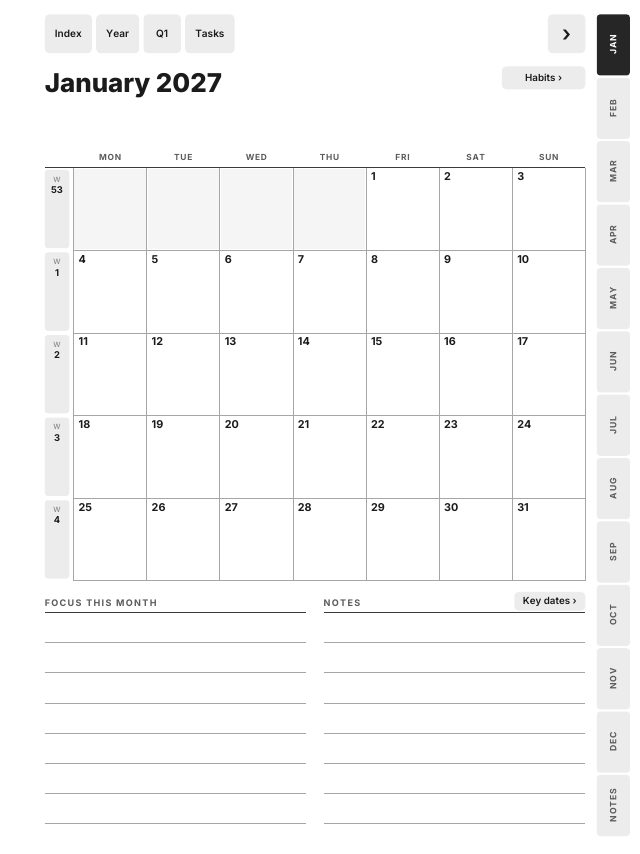
Ein Detail sollten Sie kennen. Der 1. Januar 2027 ist ein Freitag, daher beginnt die erste Wochenseite in den Dateien mit Montag als Wochenbeginn am Montag, dem 28. Dezember, dort ist sie Week 53, und in der Datei mit Sonntag als Wochenbeginn am Sonntag, dem 27. Dezember. Diese Dezembertage sind grau gedruckt und ohne Link. Es sind die einzigen Daten aus 2026 in der Datei. Wenn Sie lieber schon jetzt mit dem Planen beginnen möchten, reicht der Start im Oktober vom 1. Oktober 2026 bis zum 31. Dezember 2027, und Start im Oktober oder im Januar stellt beide nebeneinander.
Welche Datei für Ihr reMarkable
| Ihr reMarkable | Bildschirm | Datei |
|---|---|---|
| reMarkable 2 | 10.3", 3:4 | Large 3:4 |
| Paper Pure | 10.3", 3:4 | Large 3:4 |
| Paper Pro | 11.8", 3:4 | Large 3:4 |
| Paper Pro Move | 7.3", 9:16 | Move 9:16 |
Die drei 3:4-Bildschirme teilen sich eine Datei. Auf dem Paper Pro erscheint die Large-Seite etwa 15 Prozent größer als auf einem reMarkable 2, Text und Schaltflächen fallen also größer aus, nie kleiner. Die Seiten sind nur schwarz und grau, daher sehen sie auf dem Farbbildschirm des Paper Pro genauso aus.
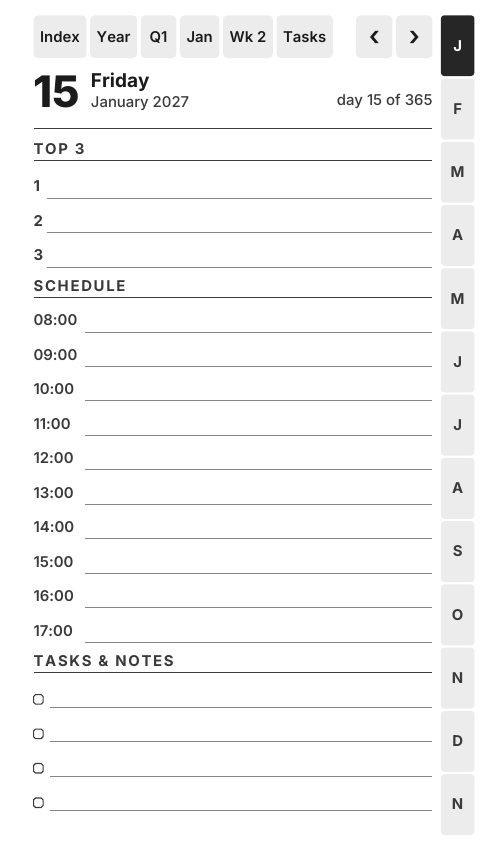
Das Move braucht eine eigene Datei. Sein hoher 9:16-Bildschirm würde eine 3:4-Seite mit weißen Streifen darüber und darunter zeigen. Das Move-Layout ist für 7,3 Zoll gezeichnet: kein Text kleiner als 8 pt oder heller als ein dunkles Grau, ein Tageszeitplan mit einer Schreibzeile pro Stunde von 8 bis 17 Uhr und der Jahresüberblick auf vier Seiten, ein Quartal pro Seite.
Wählen Sie dann eine Ausgabe und eine Hand. Es gibt drei Kalenderausgaben: Wochenbeginn am Sonntag mit 12-Stunden-Uhr, Wochenbeginn am Montag mit 24-Stunden-Uhr und Wochenbeginn am Montag mit 12-Stunden-Uhr. Jede gibt es für Rechtshänder, mit den Monatsreitern rechts, oder für Linkshänder, mit den Reitern links. Wählen Sie die Hand passend zu der Seite, auf der sich Ihre Werkzeugleiste öffnet: Auf dieser Seite gibt es nichts zum Antippen.
So importieren Sie ihn
- Entpacken Sie den Download auf einem Computer oder Smartphone. Das Tablet kann keine ZIP-Datei öffnen. Nehmen Sie ein PDF aus der ZIP-Datei Large 3:4, oder für das Move aus der ZIP-Datei Move 9:16.
- Öffnen Sie die Desktop- oder Mobil-App von reMarkable, angemeldet mit demselben Konto wie Ihr Tablet, und ziehen Sie das PDF hinein. Es wird synchronisiert und erscheint unter My files.
- Mit einem Kabel können Sie stattdessen die USB-Weboberfläche nutzen, wie im reMarkable-Artikel Transferring files using a USB cable beschrieben.
- Öffnen Sie den Planer unter My files. Schreiben Sie mit dem Marker und tippen Sie Links mit der Fingerspitze an. Ein Tipper mit dem Marker hinterlässt stattdessen einen kleinen Strich auf der Schaltfläche.
Links in PDF-Dokumenten brauchen reMarkable-Software 3.3 oder neuer. Importieren Sie den Planer als Dokument, nicht als Vorlage: Das Vorlagenmenü enthält einzelne Hintergründe ohne Links, und reMarkables Hilfeartikel Templates sagt, dass eigene Vorlagen nicht unterstützt werden. Wie man Vorlagen zu reMarkable hinzufügt erklärt den Unterschied.
Eine kurze Prüfung nach dem Import
Öffnen Sie den Index und tippen Sie auf Jan. Tippen Sie im Monat auf 4, um Montag, den 4. Januar zu öffnen, dann in der oberen Leiste auf Wk 1, um die Woche zu sehen, und auf Index, um zurückzukehren. Wenn alle vier Tipper ankommen, ist der Planer bereit. Alle 278.558 Links in den 24 Dateien der Januar-Ausgabe werden vor der Veröffentlichung mit drei PDF-Readern geöffnet und per Skript geprüft.
Für jedes Tablet oder nur für das Move
Der Download für alle Geräte enthält Dateien in Large, Compact, Move und für Kindle Scribe. Wenn ein Paper Pro Move Ihr einziges Tablet ist, enthält die Ausgabe nur für das Move genau seine sechs Dateien und eine Einrichtungsanleitung. Beide finden Sie im Abschnitt Januar-Ausgabe auf der Seite des Planers, und die Seite zu reMarkable führt alles andere auf, was für diese Tablets gezeichnet ist.
Häufige Fragen
- Gibt es einen reMarkable-Planer, der am 1. Januar 2027 beginnt?
- Ja. Die Januar-Ausgabe des Graphite Planner läuft vom 1. Januar bis 31. Dezember 2027, mit 12 Monaten und 365 Tagesseiten. Die einzigen Daten aus 2026 sind die grauen Tage der ersten Woche.
- Welche Datei nutze ich auf dem reMarkable Paper Pro?
- Large 3:4. Dieselbe Datei passt auf das reMarkable 2 und das Paper Pure. Das Paper Pro Move braucht die Datei Move 9:16.
- Kann ich den Planer zum Vorlagenmenü von reMarkable hinzufügen?
- Nein. Importieren Sie ihn mit der reMarkable-App als Dokument. Nur so funktionieren seine Links, und Links brauchen Software 3.3 oder neuer.